Nhằm giúp quý khách hàng có thể tự sử dụng đầu ghi IP HIKVISION trên trình duyệt web , Chúng tôi xin gửi đến quý khách hàng bản hướng dẫn sử dụng cơ bản này. Thông tin trong bài viết này chỉ có tính chất tham khảo, trên đầu ghi IP HIKVISION của bạn có thể khác.Bạn cần chuẩn bị:
- Đầu ghi IP HIKVISION có kết nối mạng ổn định
- Địa chỉ IP (và port web) của đầu ghi hình
- Máy tính có kết nối mạng ổn định
- Trình duyệt IE 8 đến 11 (nếu không có IE, bạn có thể dùng IE Tab plugin trên Chrome)
- Camera ip có kết nối mạng ổn định
- Phần mềm SADPTool Tải phần mềm Tại Đây
Kích hoạt mật khẩu bằng SADP
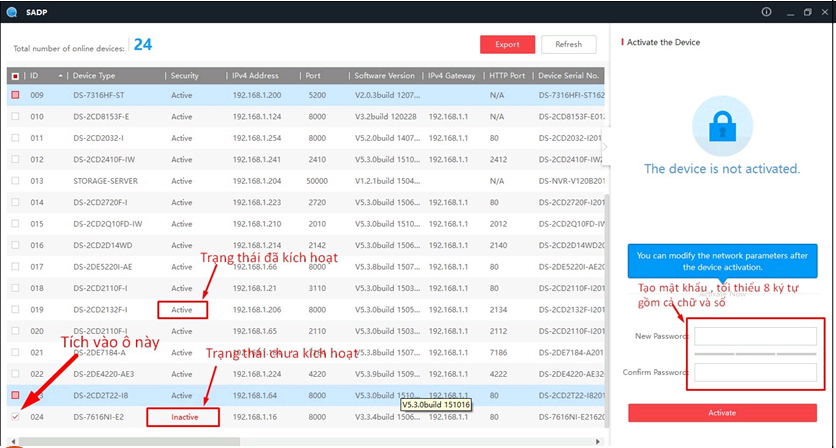
Thiết bị mới của HIKVISION sẽ chưa được tạo mật khẩu, chúng ta cần tạo mật khẩu mới cho đầu ghi
Đăng nhập vào địa chỉ đầu ghi IP HIKVISION
Sau khi kích hoạt mật khẩu xong, chúng ta đăng nhập vào đầu ghi hình bằng trình duyệt web
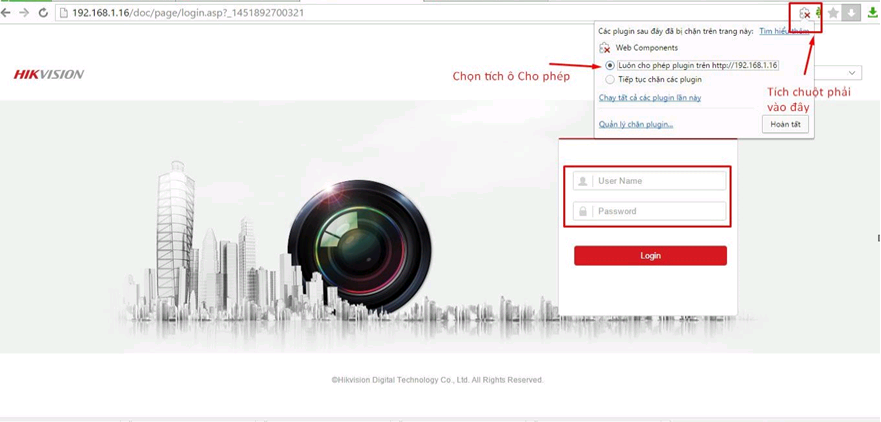
Sử dụng địa chỉ ip để truy cập vào đầu ghiSau đó dùng mật khẩu vừa tạo để đăng nhập vào đầu ghi
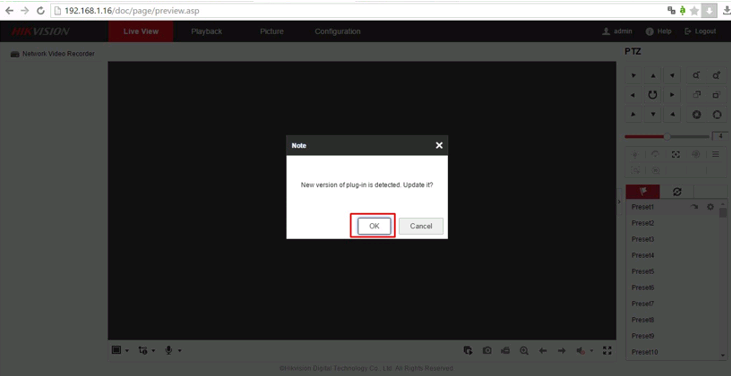
Gán camera IP vào đầu ghi hình
Để gán 1 camera vào đầu ghi hình ta thực hiện theo các bước sauChọn
Configuration >
System >
Camera Management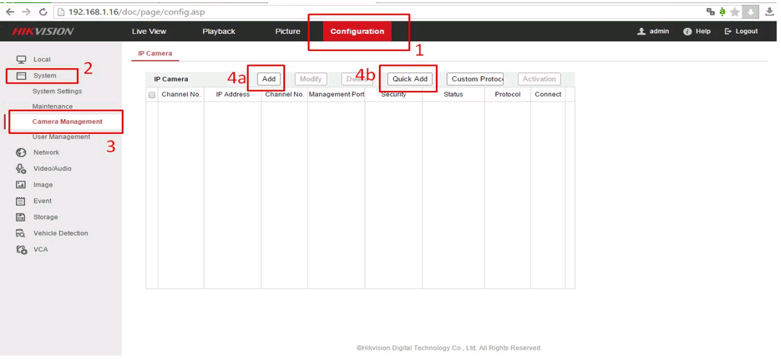
Để gán camera ip vào đầu ghi hình HIKVISION có 2 cách
- Gán thủ công camera IP
Chọn vào mục
Add trong tab
Camera Management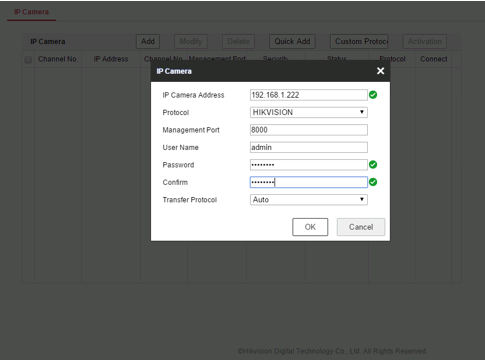
Nhập thông số của camera đã biết ( địa chỉ, device port, user name, mật khẩu)VD: 192.168.1.64 hoặc cameranat.dyndns.orgSau đó chọn
OK 2.Gán nhanh ( Đầu ghi sẽ tự tìm camera đang online trong mạng LAN)Chọn vào mục
Quick Add trong tab
Camera Management đầu ghi sẽ tự tìm camera đang online trong mạng LAN
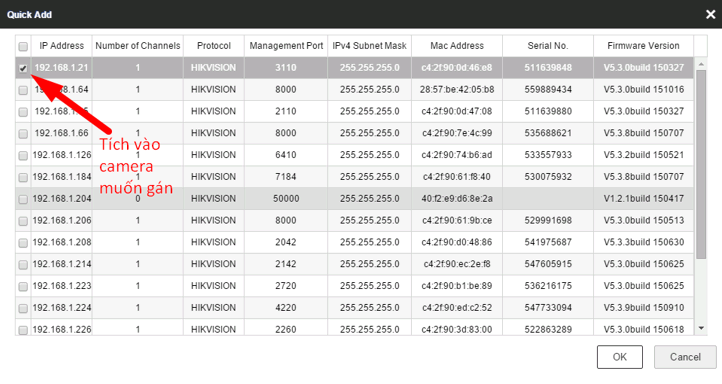
Tích vào camera muốn gán, sau đó chọn
OK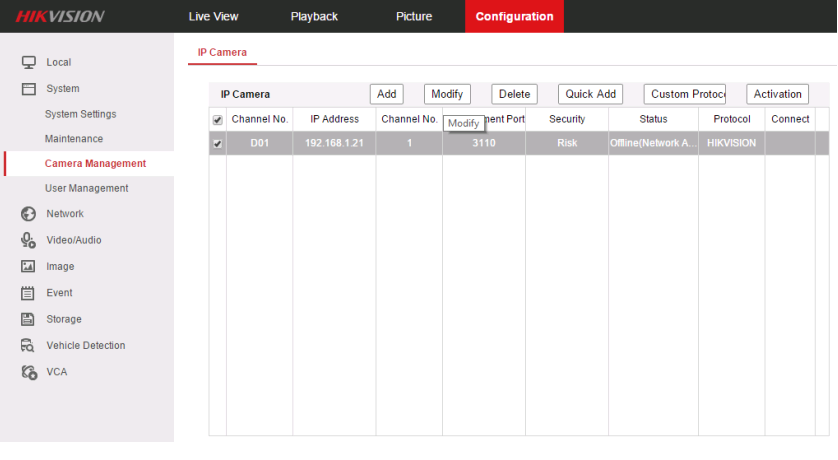
Tích vào camera vừa add xong, chọn mục
Modifly để chỉnh sửa camera
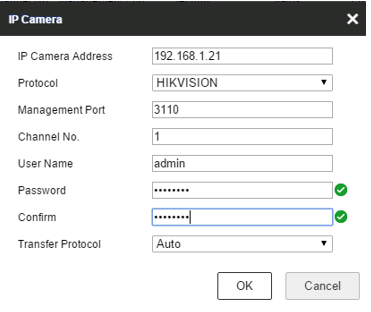
Chỉnh sửa lại các thông số của camera thông số của camera đã chọn ( deviceport, user name, mật khẩu )Sau khi chỉnh sửa các thông số đúng với camera IP, nếu status hiện
Online là đã add camera thành công
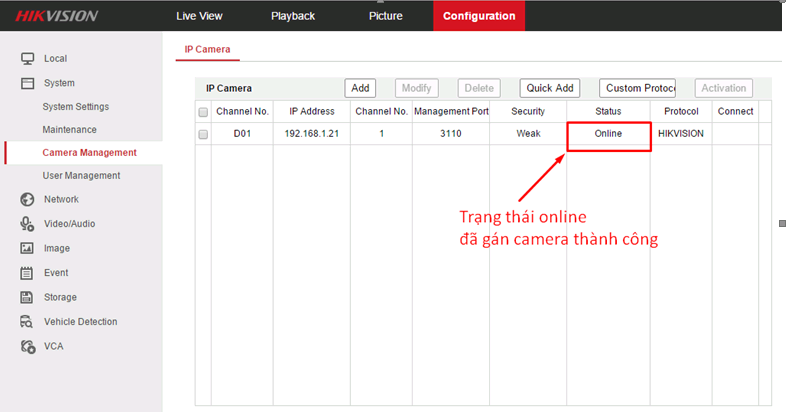
Trong trường hợp camera ip chưa kích hoạt ta có thể dùng mật khẩu của đầu ghi để kich hoạt camera
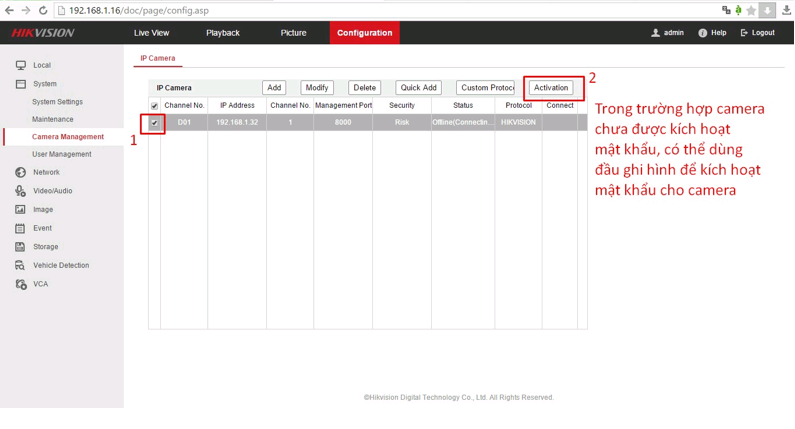
Chọn
Activation trong mục
Camera Management dể kích hoạt
Quản lý chất lượng ghi hình và tính toán dung lượng lưu trữ
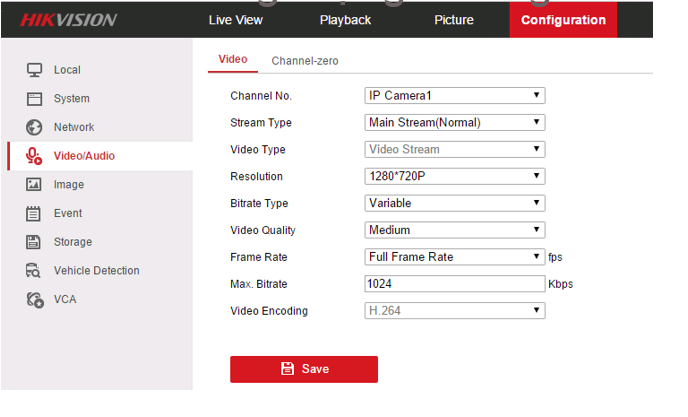
Trong mục
Configuration chọ tab
Video/Audio để tùy chỉnh chất lượng hình ảnh camera. Có thể tăng hoặc hạ độ phân giải của camera tùy ý.
Quản lý ổ cứng
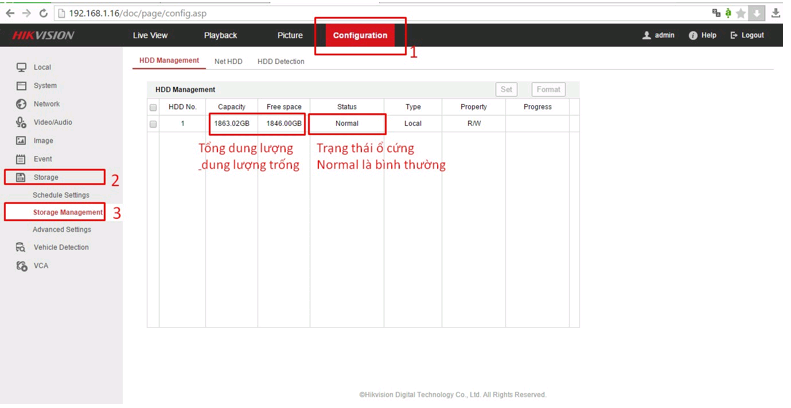
Trong mục
Configuration chọn
Storage để quản lý ổ cứngCapacity : Dung lượng ổ cứng, tổng dung lượng ổ cứng sẽ hiện ra trong khung nàyFree space: Dung lượng trống, dung lượng ổ cứng còn trống sẽ hiện ra trong khung nàyStatus: Trạng thái ổ cứng, quản lý trạng thái ổ cứng.
Fomat ổ cứng
Ổ cứng mới gắn vào đầu ghi cần phải fomat để đầu ghi hiểu được ổ cứng thao tác fomat như sau:
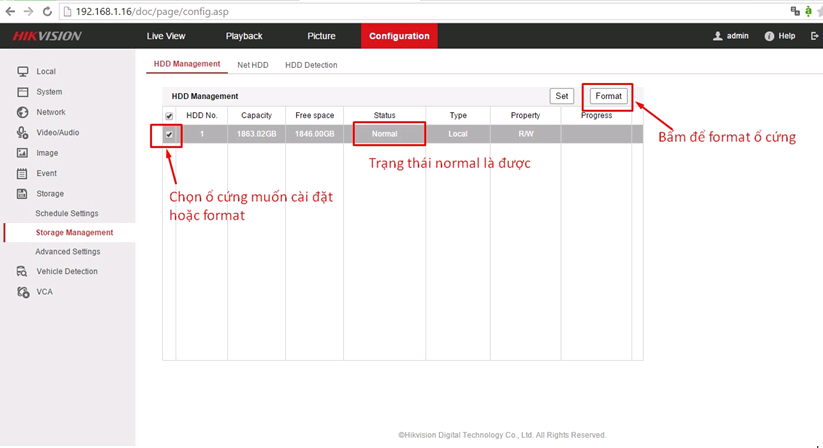
Trọng mục
Configuration chọn
Storage > Storage Management. Tích vào ổ cứng cần fomat sau đó chọn
FomatQuản lý lịch ghi hình
Lịch trình ghi hình có thể thay đổi tùy theo mục đích sử dụng, có thể ghi hình L
iên tục, chuyển động, báo động..v.v..Trong mục
Configuration chọn
Storage >
Schedule Settings để thiết lập
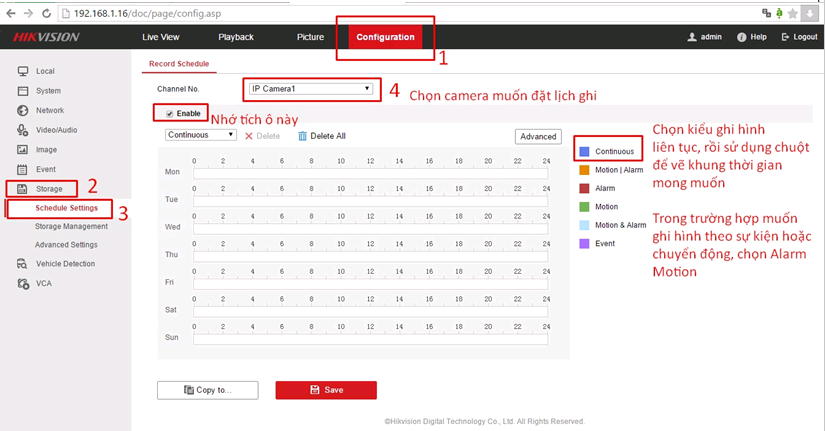
Chọn kiểu ghi hình liên tục(
Continuous) rồi sử dụng chuột để vẽ khung thời gian ghi hình theo mong muốnTrong trường hợp muốn ghi hình theo sự kiện hoặc chuyển động, chúng ta cọn
Alarm hoặc
Motion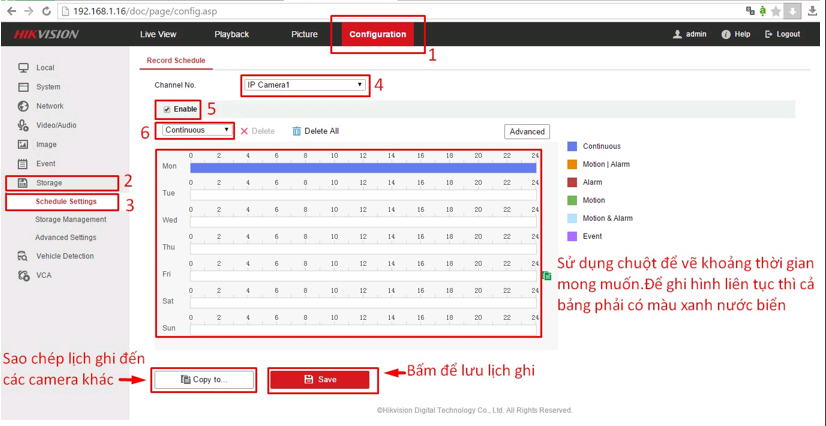
Vẽ khoảng thời gian muốn ghi hình vào khung thời gian, có thể sao chép qua camera khác ở mục
Copy toGhi hình theo sự kiện phát hiện chuyển động
Trong mục
Configuration chọn
Event >
Basic Event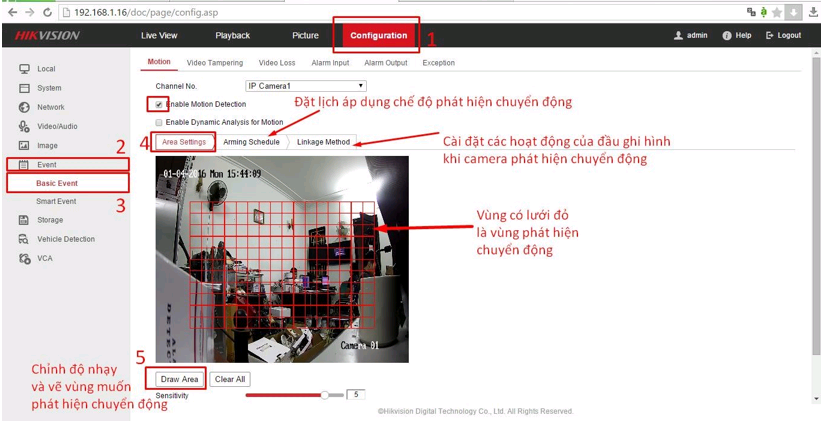
- Tich vào Enable Motion Detection để kích hoạt chết độ
- Vẽ vùng muốn báo chuyển động ở mục Draw Area
- Đặt lịch áp dụng cết độ phát hiện chuyển động ở mục Aming Schedule
- Cài đặt các hoạt động của đầu ghi khi camera phát hiện chuyển động (chụp hình, quay video...) ở mục Linkage Method
Ghi hình theo sự kiện phát hiện vượt hàng rào ảo
Trọng mục Configuration chọn
Event >
Smart event >
Line crossing Detection 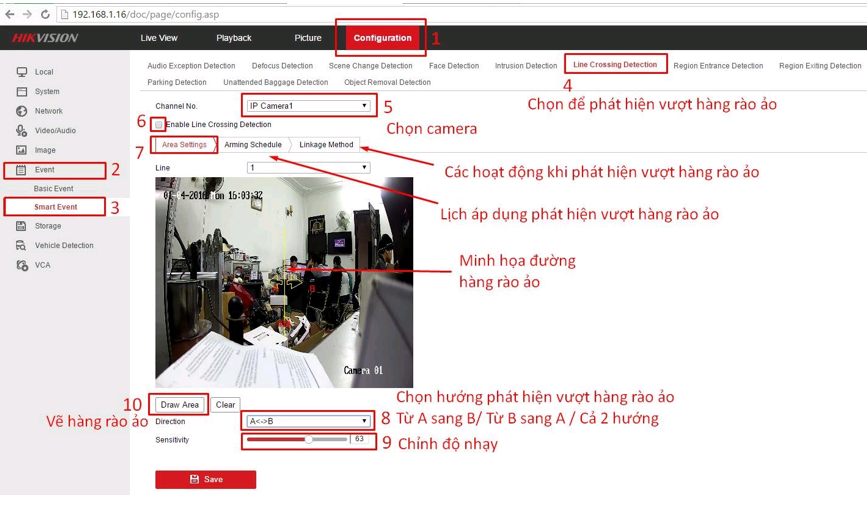
- Tích enable để kích hoạt chế độ báo đông
- Vẽ khu vực muốn báo động ở mục Draw Area
- Tùy chỉnh khu vực báo động ở mục Area Settings
- Chọn lịch áp dụng hàng rào ảo ở mục Aming Schedule
- Tùy chỉnh các hoạt động của đầu ghi (ghi hình quay video) khi phát hiện vượt hàng rào ảo ở mục Linkage Method
Ghi hình theo sự kiện phát hiện xâm nhập
Trọng mục Configuration chọn Smart Event > Intrusion Detectinon
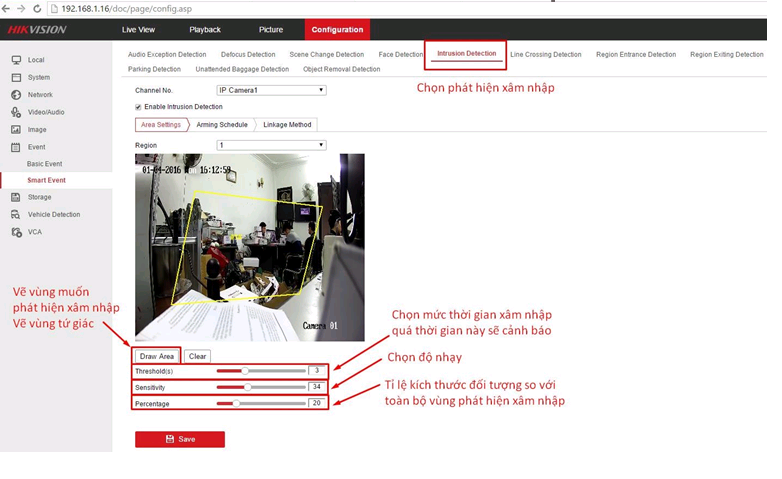
- Tích Enable để kích hoạt dịch vụ
- Draw Area: Vẽ vùng muốn phát hiện xâm nhập
- Threshold: Chon mức thời gian xâm nhập, quá thời gian này sẽ cảnh báo
- Sensitivity: Chọn độ nhạy
- Percentage:Tỉ lệ kích thước đồi tượng so với toàn bộ vùng phát hiện xâm nhập
Chúc các bạn thành công !Nếu gặp sự cố với đầu ghi IP HIKVISION, vui lòng gọi tới kỹ thuật chúng tôi để được hỗ trợ kịp thời.