
Hướng dẫn chia sẻ thiết bị EZVIZ trên website
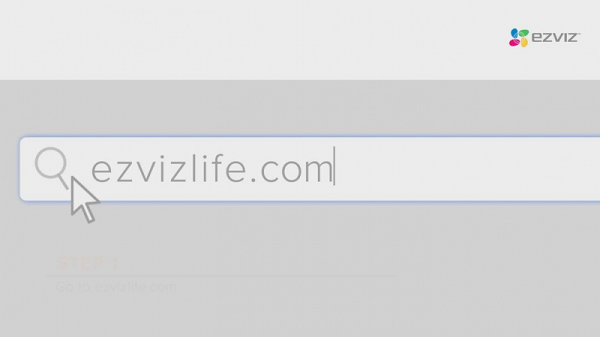
<p style="text-align: justify;"><span style="font-weight: 400;">EZVIZ là dòng camera gia đình giúp bảo vệ an ninh trong nhà với nhiều tính năng hữu ích. Trong đó, một tính năng hữu ích của dòng camera này đó là có thể chia sẻ thiết bị cho người khác cùng quan sát. Cách chia sẻ thiết bị EZVIZ dễ nhất đó là bạn có thể chia sẻ tên tài khoản và mật khẩu cho bạn bè và người thân xem cùng một tài khoản. Tuy nhiên, để bảo mật thông tin thì chúng ta sẽ dùng tới tính năng chia sẻ camera trong tài khoản EZVIZ. Có hai cách để chia sẻ thiết bị cho người thân và bạn bè đó là chia sẻ qua ứng dụng trên điện thoại, hoặc chia sẻ thiết bị qua website. Hôm nay chúng tôi sẽ hướng dẫn chia sẻ thiết bị EZVIZ trên website.</span></p><p style="text-align: justify;"><b>Bước 1:</b><span style="font-weight: 400;"> Truy cập vào website của EZVIZ</span></p><p style="text-align: justify;"><span style="font-weight: 400;">Đầu tiên, mở trình duyệt và truy cập vào địa chỉ trang web chính thống của EZVIZ</span></p><p style="text-align: justify;"><b><img class="aligncenter wp-image-28696 size-full" src="https://congnghehoangnguyen.com/wp-content/uploads/2020/04/1.png" alt="Hướng dẫn chia sẻ thiết bị EZVIZ trên website" width="600" height="337" /></b></p><p style="text-align: justify;"><b>Bước 2:</b><span style="font-weight: 400;"> Chọn Cloud Sign In trên màn hình máy tính</span></p><p style="text-align: justify;"><b><img class="aligncenter wp-image-28697 size-full" src="https://congnghehoangnguyen.com/wp-content/uploads/2020/04/2.png" alt="Chia sẻ thiết bị EZVIZ trên website nhanh chóng" width="600" height="337" /></b></p><p style="text-align: justify;"><b>Bước 3:</b><span style="font-weight: 400;"> Đăng nhập vào tài khoản EZVIZ</span></p><p style="text-align: justify;"><span style="font-weight: 400;">Tại mục Cloud Sign In, các bạn sẽ đăng nhập tài khoản và mật khẩu của EZVIZ ở đây.</span></p><p style="text-align: justify;"><b><img class="aligncenter wp-image-28698 size-full" src="https://congnghehoangnguyen.com/wp-content/uploads/2020/04/3-1.png" alt="" width="600" height="337" /></b></p><p style="text-align: justify;"><b>Bước 4:</b><span style="font-weight: 400;"> Vào mục System Management</span></p><p style="text-align: justify;"><span style="font-weight: 400;">Sau khi đăng nhập xong thì các bạn vào giao diện xem camera như bình thường. Chọn vào mục System Management.</span></p><p style="text-align: justify;"><b><img class="aligncenter wp-image-28699 size-full" src="https://congnghehoangnguyen.com/wp-content/uploads/2020/04/4-1.png" alt="" width="600" height="337" /></b></p><p style="text-align: justify;"><b>Bước 5:</b><span style="font-weight: 400;"> Chọn vào mục “Friend Management” => bấm chọn “Add Friends” để chia sẻ cho bạn bè và người thân.</span></p><p style="text-align: justify;"><b><img class="aligncenter wp-image-28700 size-full" src="https://congnghehoangnguyen.com/wp-content/uploads/2020/04/5-1.png" alt="" width="600" height="337" /></b></p><p style="text-align: justify;"><b>Bước 6:</b><span style="font-weight: 400;"> Điền đầy đủ thông tin tài khoản EZVIZ của bạn bè và người thân mà bạn muốn chia sẻ.</span></p><p style="text-align: justify;"><span style="font-weight: 400;">Tại đây bạn có thể chia sẻ thiết bị EZVIZ cho người thân bạn bè. Nếu bạn bè dùng Email hay số điện thoại thì bấm vào mục tương ứng. </span></p><p style="text-align: justify;"><span style="font-weight: 400;"><img class="aligncenter wp-image-28701 size-full" src="https://congnghehoangnguyen.com/wp-content/uploads/2020/04/6-1.png" alt="" width="600" height="337" /></span></p><p style="text-align: justify;"><span style="font-weight: 400;">Phần remart có thể bỏ trống, tuy nhiên phần My Remart ở dưới thì các bạn cần nhập một tin nhắn hay thông điệp vào để cho bạn bè và người thân biết chúng ta đã chia sẻ tài khoản cho họ.</span></p><p style="text-align: justify;"><b>Bước 7:</b><span style="font-weight: 400;"> Lựa chọn thiết bị muốn chia sẻ</span></p><p style="text-align: justify;"><span style="font-weight: 400;">Bên dưới có phần tùy chọn chia sẻ camera. Nếu các bạn add nhiều camera sẽ hiện tại đây. Nếu muốn chia sẻ camera nào thì bấm chọn camera đấy.</span></p><p style="text-align: justify;"><b><img class="aligncenter wp-image-28702 size-full" src="https://congnghehoangnguyen.com/wp-content/uploads/2020/04/7-1.png" alt="" width="600" height="337" /></b></p><p style="text-align: justify;"><b>Bước 8:</b><span style="font-weight: 400;"> Lựa chọn thời gian mà bạn muốn chia sẻ thiết bị EZVIZ</span></p><p style="text-align: justify;"><b><img class="aligncenter wp-image-28703 size-full" src="https://congnghehoangnguyen.com/wp-content/uploads/2020/04/8-1.png" alt="" width="600" height="337" /></b></p><p style="text-align: justify;"><b>Bước 9:</b><span style="font-weight: 400;"> Lựa chọn mục các mục: xem trực tiếp, xem lại, đàm thoại 2 chiều, báo động để cấp quyền cho người được chia sẻ.</span></p><p style="text-align: justify;"><span style="font-weight: 400;">Tích vào live view để bạn bè có thể xem trực tiếp, tích vào live back để bạn bè có thể xem lại camera cũng như tính năng alarm là báo động và talking là tính năng đàm thoại 2 chiều. Nếu tích cả 4 ô này thì tài khoản được chia sẻ thiết bị EZVIZ có thể truy cập vào cả 4 tính năng này.</span></p><p style="text-align: justify;"><span style="font-weight: 400;"><img class="aligncenter wp-image-28704 size-full" src="https://congnghehoangnguyen.com/wp-content/uploads/2020/04/9-1.png" alt="" width="600" height="337" /></span></p><p style="text-align: justify;"><span style="font-weight: 400;">Sau đó bấm nút “Save”.</span></p><p style="text-align: justify;"><b>Bước 10:</b><span style="font-weight: 400;"> Tài khoản được chia sẻ nhận thông báo và đồng ý là đã có thể theo dõi được Camera EZVIZ.</span></p><p style="text-align: justify;"><span style="font-weight: 400;"><img class="aligncenter wp-image-28705 size-full" src="https://congnghehoangnguyen.com/wp-content/uploads/2020/04/10-1.png" alt="" width="600" height="337" /></span></p><p style="text-align: justify;"><span style="font-weight: 400;">Như vậy, Công nghệ Nguyễn Hoàng đã giới thiệu cho bạn cách chia sẻ cho bạn bè và người thân có thể xem được. Hy vọng hướng dẫn chia sẻ thiết bị EZVIZ trên đây sẽ giúp quý khách sử dụng camera tốt hơn. Chúc quý khách hàng có thể yên tâm hơn về người thân và ngôi nhà với sản phẩm camera EZVIZ.</span></p><p style="text-align: justify;"><span style="font-weight: 400;">Nếu trong quá trình thực hiện chia sẻ thiết bị EZVIZ bạn gặp phải vấn đề gì hay có bất cứ thắc mắc gì cần hỗ trợ, vui lòng liên hệ theo: </span></p><ul style="text-align: justify;"> <li style="font-weight: 400;"><span style="font-weight: 400;">Địa chỉ: 123/63 Phan Văn Hớn, Khu Phố 4, Tân Thới Nhất, Quận 12, TPHCM</span></li> <li style="font-weight: 400;"><span style="font-weight: 400;"> Hotline: 0932 782 339</span></li> <li style="font-weight: 400;"><span style="font-weight: 400;">Email : </span><a href="mailto:[email protected]"><span style="font-weight: 400;">[email protected]</span></a></li> <li style="font-weight: 400;"><span style="font-weight: 400;">Website:<strong> <a href="https://congnghehoangnguyen.com/">https://congnghehoangnguyen.com</a></strong></span></li></ul>