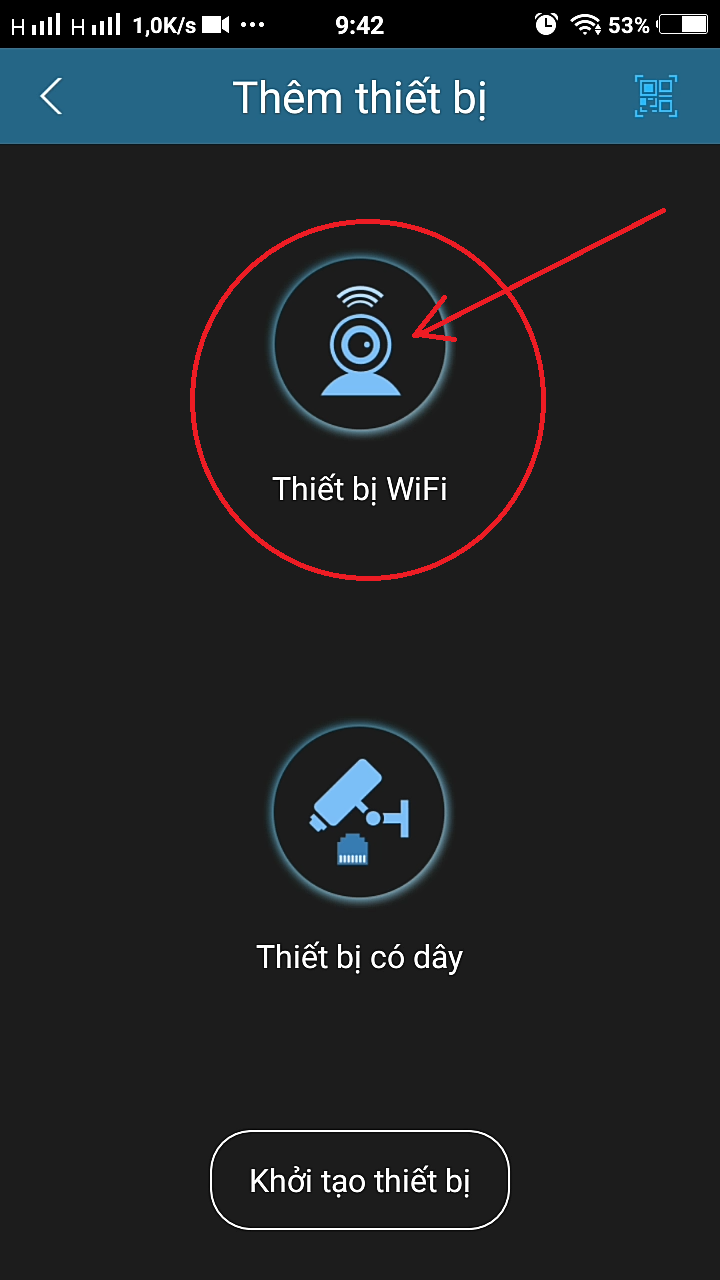
[caption id="attachment_6874" align="aligncenter" width="225"] CHỌN THIẾT BỊ WIFI[/caption]
Chọn Thiết lập Wifi
[caption id="attachment_6875" align="aligncenter" width="225"] CHỌN THIẾT LẬP WIFI[/caption] [caption id="attachment_6862" align="aligncenter" width="225"] ĐIỀN ĐÚNG CÁC THÔNG SỐ CẦN THIẾT[/caption]
Điền các thông số thích hợp:
Tên: đặt tên bất kỳ để phân biệt với các thiết bị khác
SN: Nhấn vào biểu tượng hình vuông bên phải để quét mã QR Code
[caption id="attachment_6863" align="aligncenter" width="225"] CHỌN SN ĐỂ QUÉT QR CODE[/caption]
Điền các thông số thích hợp (tiếp tục)
Tài khoản: để mặc định là "admin"
Mật khẩu: bạn gõ "admin"
Trực tiếp: Chọn "Chính" để xem cho rõ
[caption id="attachment_6864" align="aligncenter" width="225"] CHỌN CHÍNH ĐỂ XEM TRỰC TIẾP ĐƯỢC RÕ[/caption]
Điền các thông số thích hợp (tiếp tục)
Xem lại: Bạn cũng chọn "Chính" để khi xem lại cho rõ
Sau đó nhấn "Tiếp theo"
[caption id="attachment_6865" align="aligncenter" width="225"] CHỌN CHÍNH ĐỂ XEM LẠI ĐƯỢC RÕ[/caption]
Nhập mật khẩu WIFI nơi đang thiết lập cấu hình camera IP Wifi KBvision
Nhấn "Tiếp theo" để phần mềm tự cấu hình các thông số kết nối cho camera tới modem wifi
Màn hình này bạn chờ đợi cho đến khi nó báo hoàn thành
[caption id="attachment_6867" align="aligncenter" width="225"] CHỜ ĐẾN LÚC CẤU HÌNH XONG[/caption]
CHÚC MỪNG BẠN. ĐÃ CẤU HÌNH XEM CAMERA IP WIFI THÀNH CÔNG
[caption id="attachment_6868" align="aligncenter" width="225"] THÊM VÀO THÀNH CÔNG[/caption]
Nhấn vào "Bắt đầu xem trực tiếp" để xem camera
[caption id="attachment_6869" align="aligncenter" width="225"] MÀN HÌNH XEM CAMERA TRỰC TIẾP[/caption]
KẾT LUẬN và NHẬN XÉT
Việc cài đặt này khá đơn giản. Đây là kiểu xem CLOUD (Hoặc có thể gọi là P2P). Các thế hệ camera thời điểm này hỗ trợ phổ biến dạng này để tiện lợi trong việc cài đặt và sử dụng.
Hiện nay server camera hãng KBVISION đã được di chuyển về Việt Nam nên tốc độ xem rất tốt cho dù bạn sử dụng CLOUD. Nên đơn giản là bạn cũng không cần phải sử dụng tới tên miền (Vì cài đặt phải mở Port phức tạp và hay gặp sự cố).
Có thể xem qua máy tính thông qua phần mềm KBiVMS, bằng cách thêm thiết bị ở dạng P2P.
Không thể xem bằng trình duyệt IE (Nhưng lời khuyên là nên dùng phần mềm KBiVMS vì tính bảo mật)
Nếu quá trình cài đặt không thành công, nhấn nút RESET ở đằng sau thiết bị và cài đặt lại từ đầu.
[caption id="attachment_6882" align="aligncenter" width="533"] VỊ TRÍ NÚT RESET[/caption]
Việc cài đặt chỉ diễn ra 1 lần duy nhất, nên các thiết bị khác muốn xem chỉ cần thêm thiết bị và điền đúng các thông số là xong.


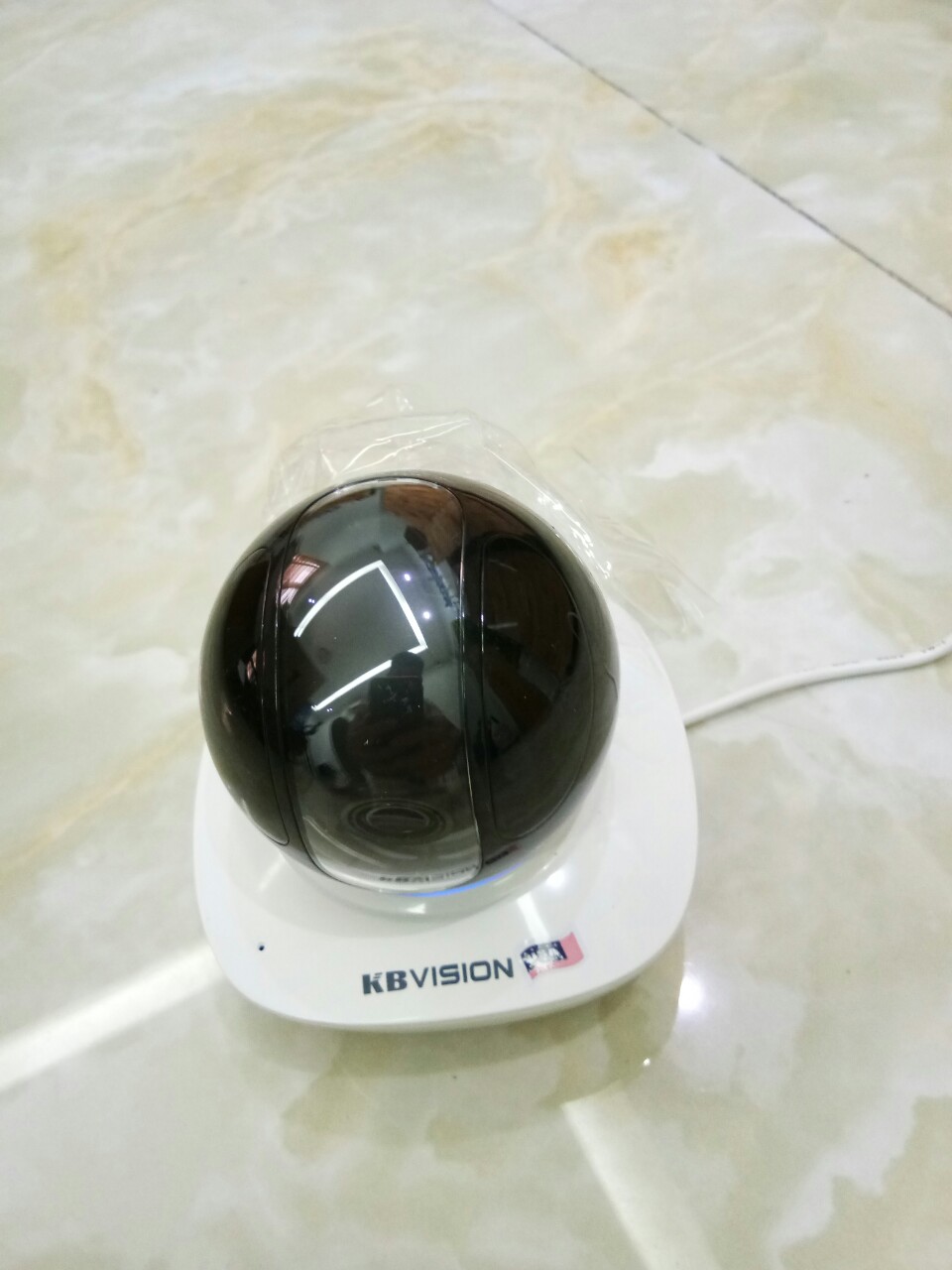 Camera KBVISION KX-H13PWN[/caption]
 GIAO DIỆN KHỞI ĐỘNG KBVIEW LITE[/caption]
 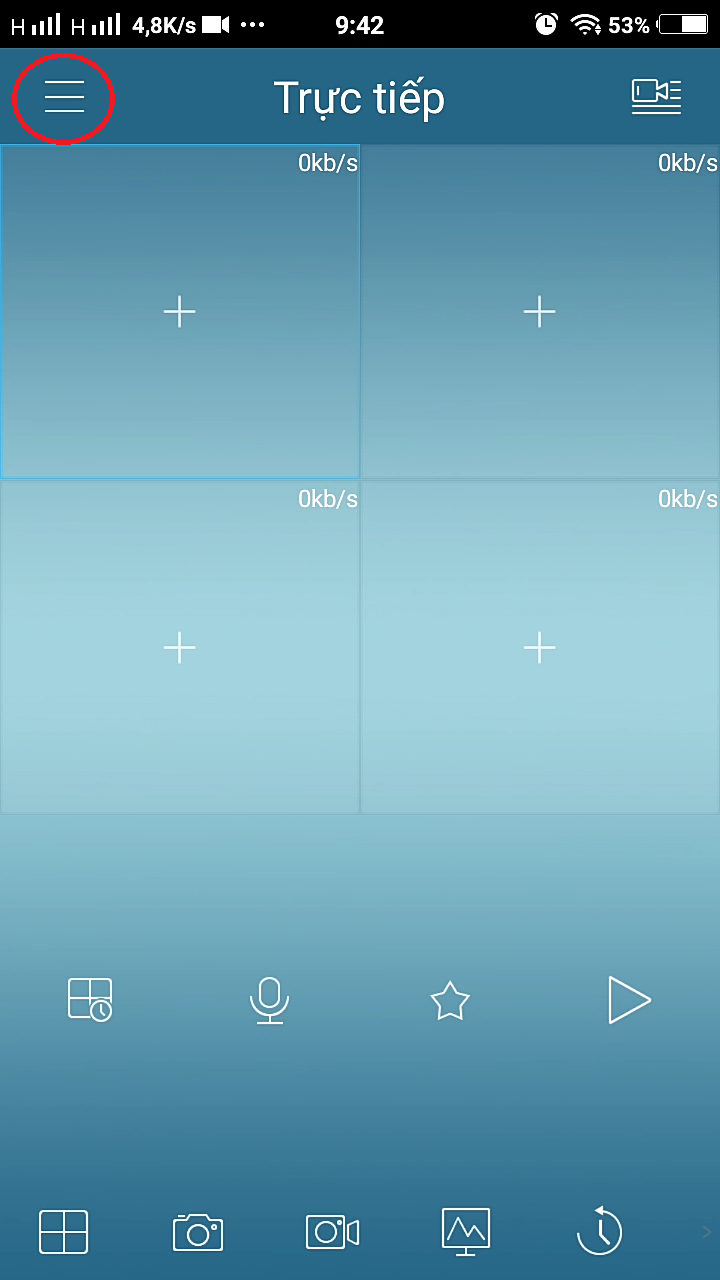 NHẤN MENU PHÍA TRÊN GÓC TAY TRÁI[/caption]
 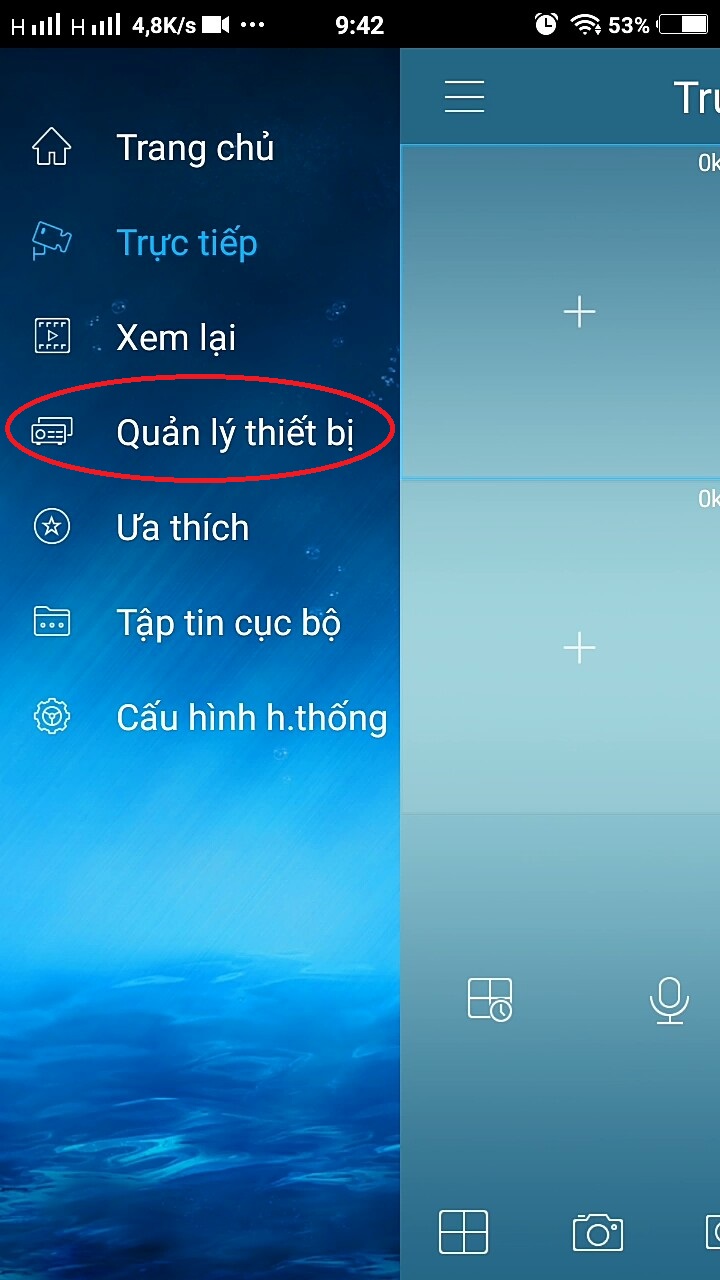 CHỌN QUẢN LÝ THIẾT BỊ[/caption]
 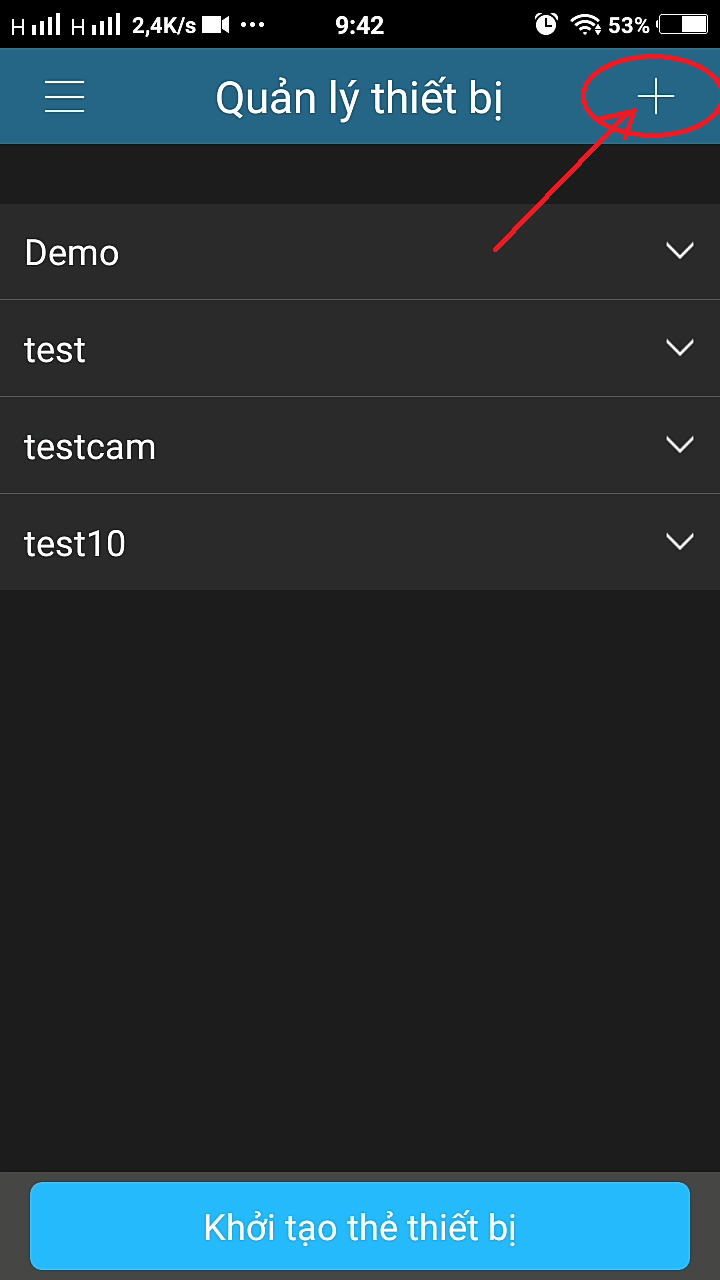 NHẤN BUTTON DẤU CỘNG TRÊN GÓC PHẢI[/caption]
 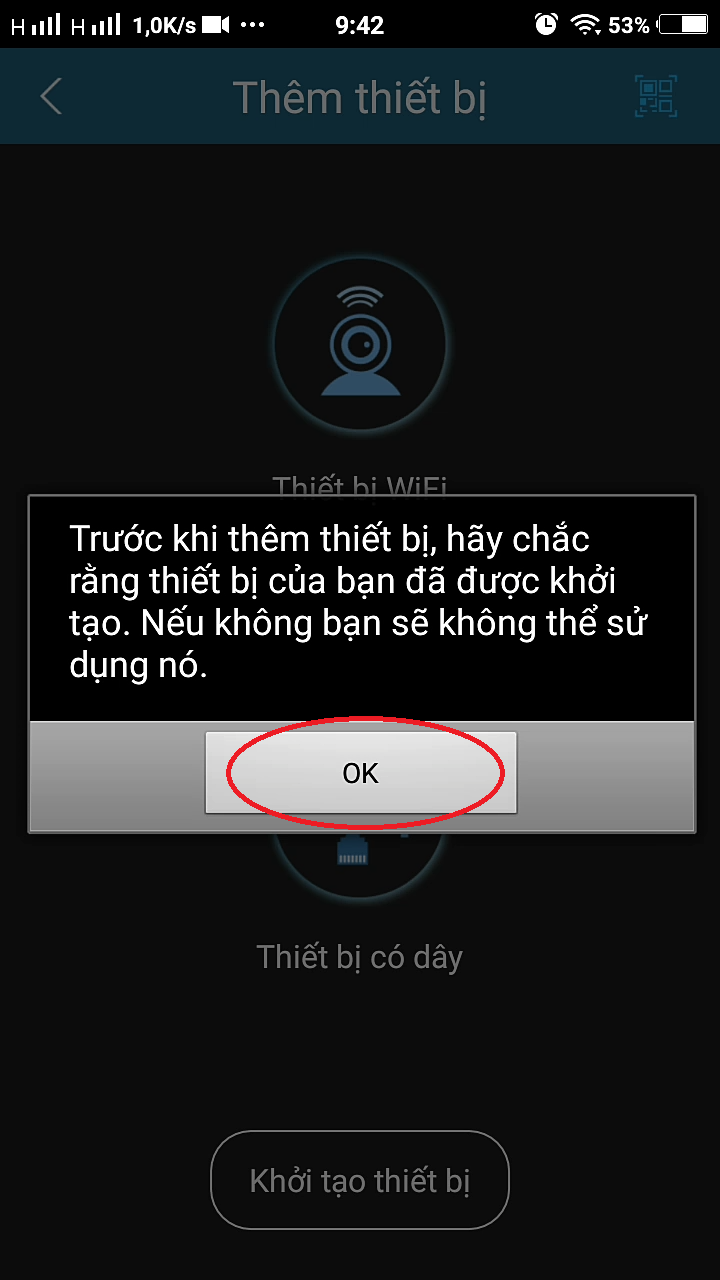 NHẤN CHỌN OK[/caption]
 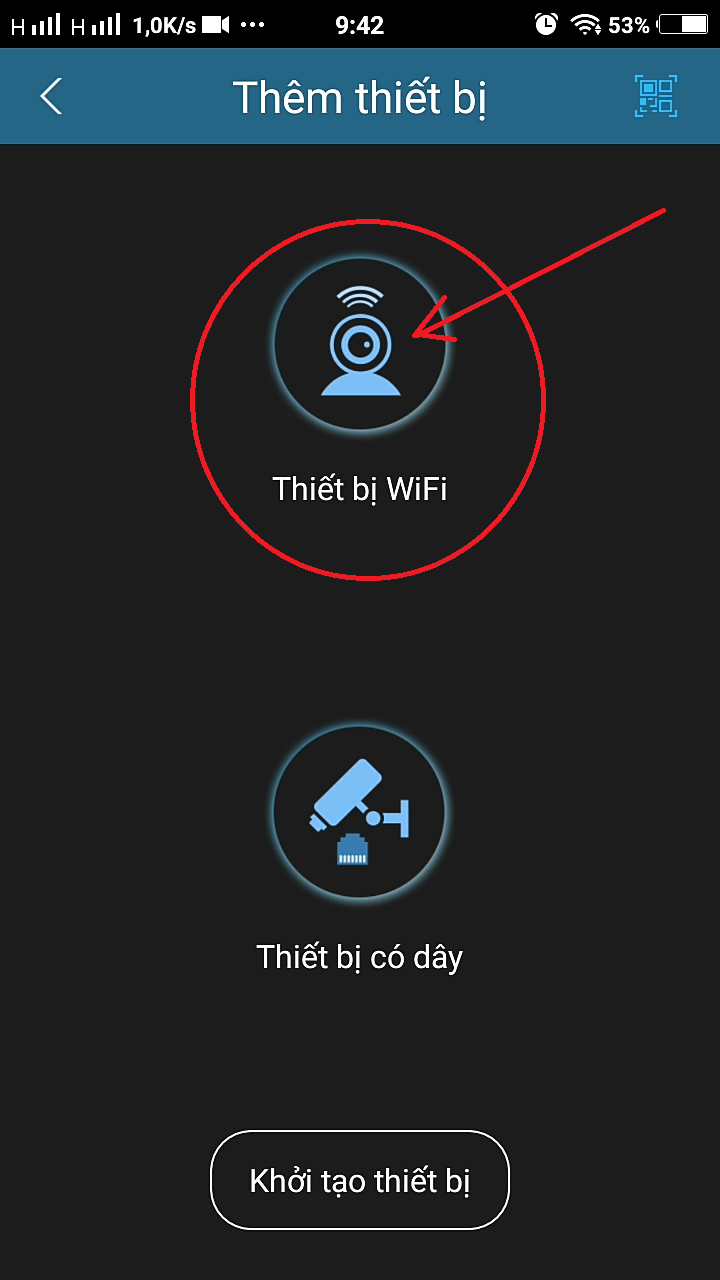 CHỌN THIẾT BỊ WIFI[/caption]
 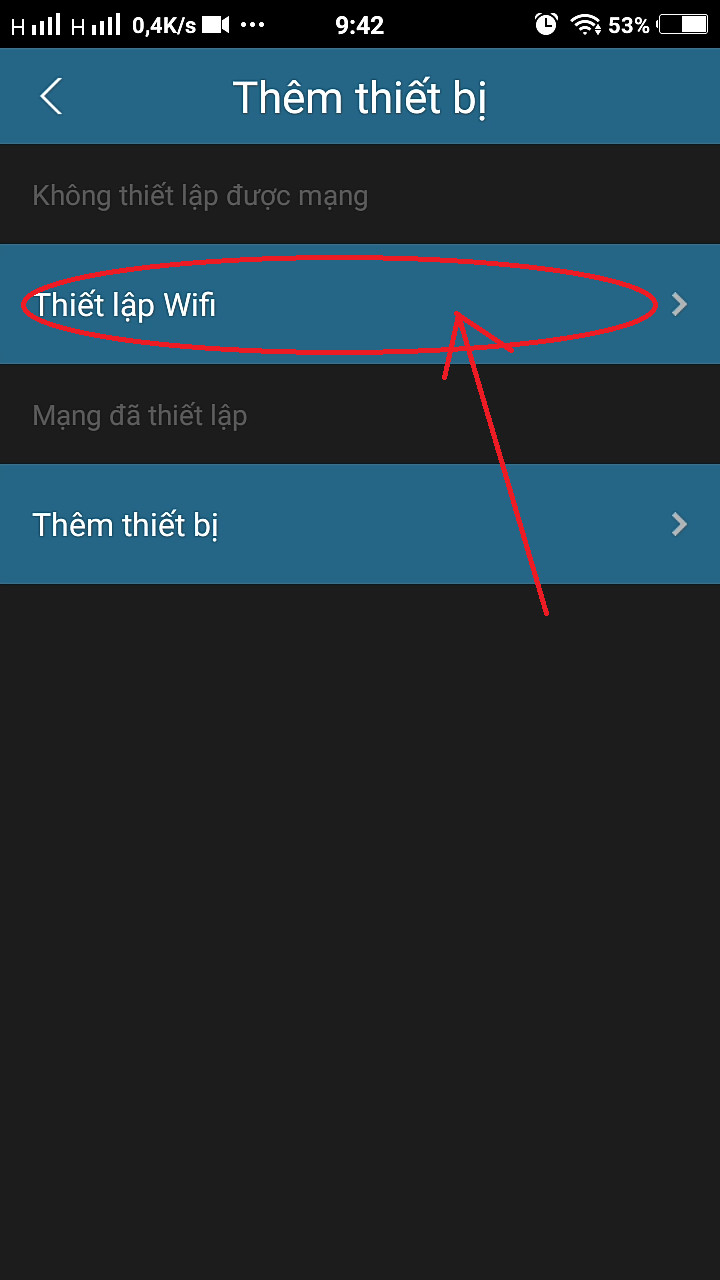 CHỌN THIẾT LẬP WIFI[/caption] [caption id="attachment_6862" align="aligncenter" width="225"]
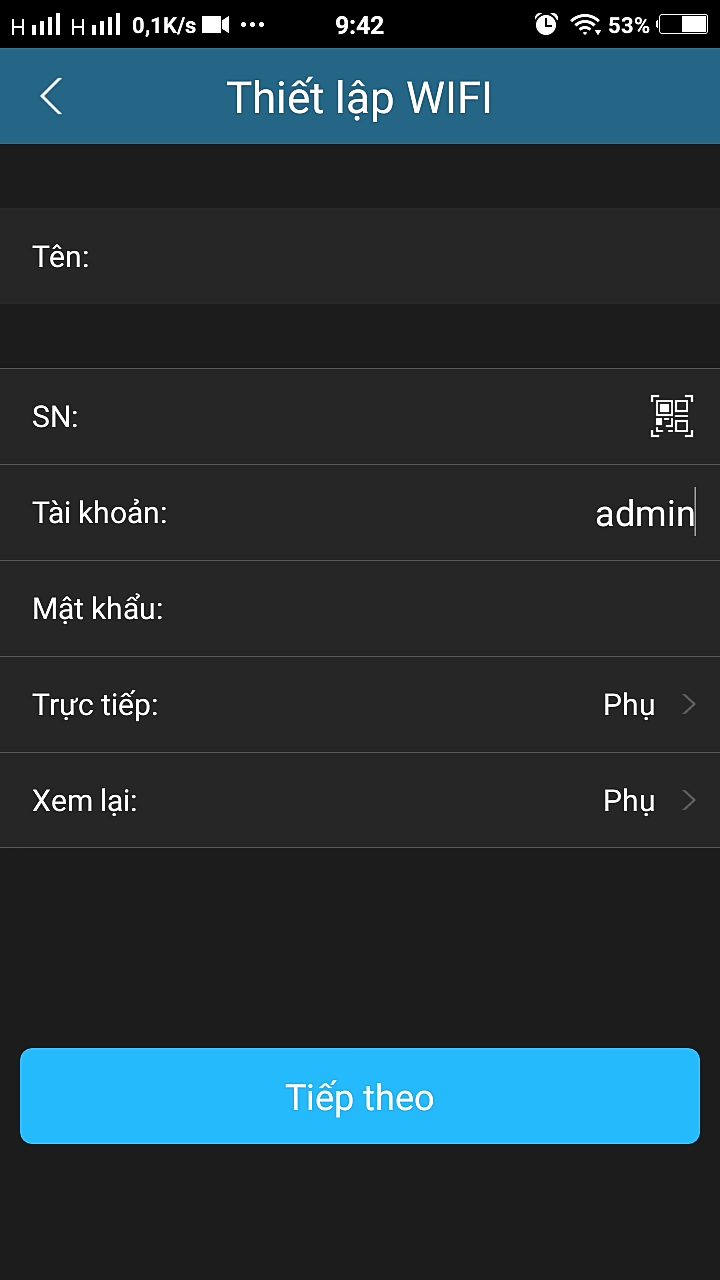 ĐIỀN ĐÚNG CÁC THÔNG SỐ CẦN THIẾT[/caption]
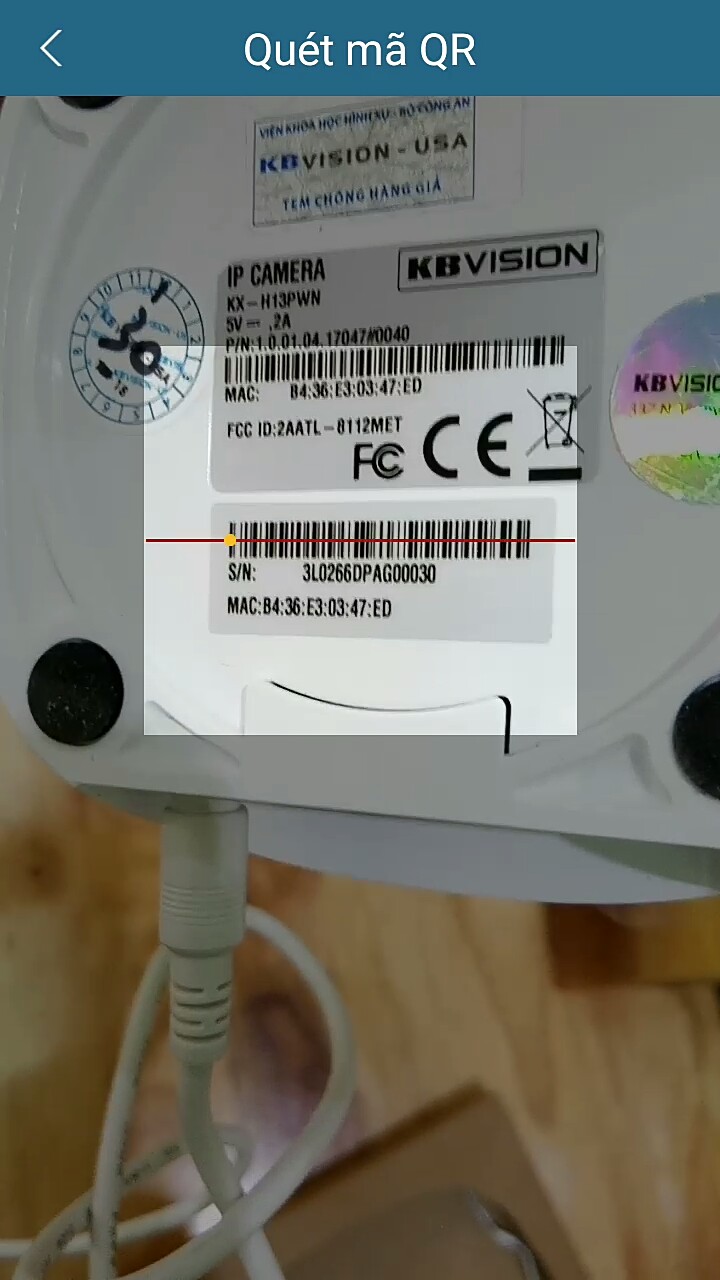 CHỌN SN ĐỂ QUÉT QR CODE[/caption]
 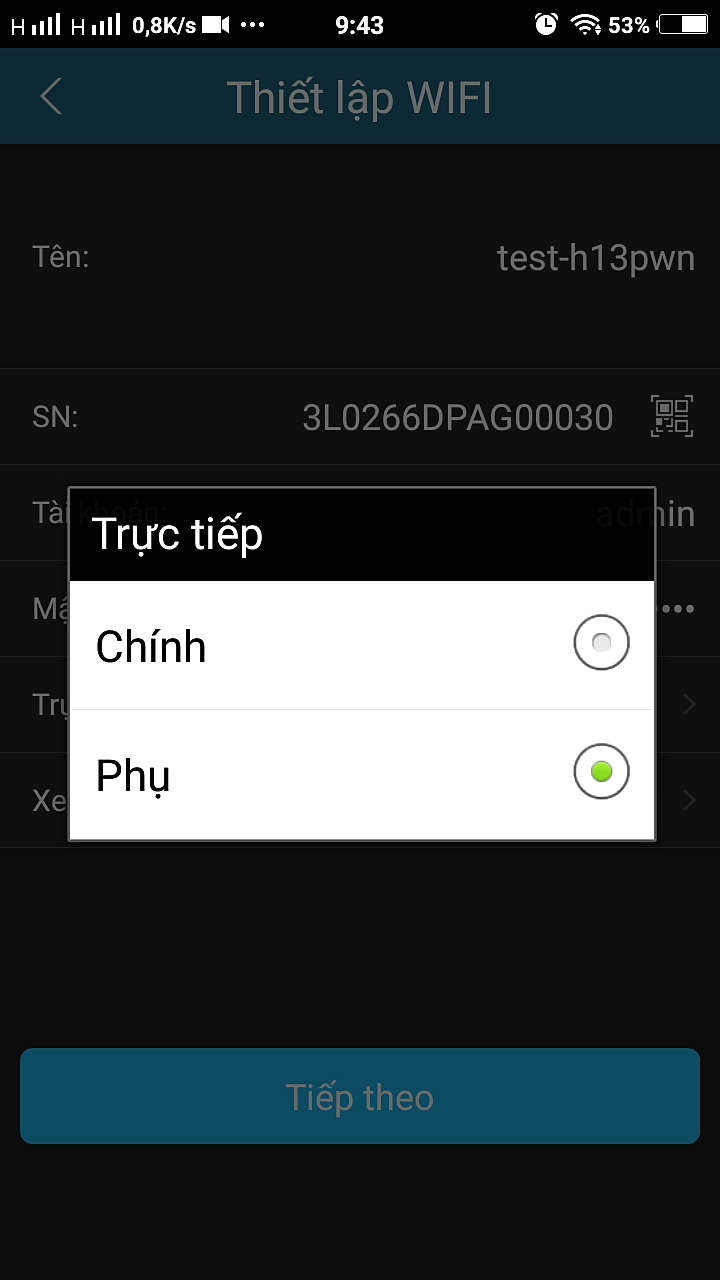 CHỌN CHÍNH ĐỂ XEM TRỰC TIẾP ĐƯỢC RÕ[/caption]
 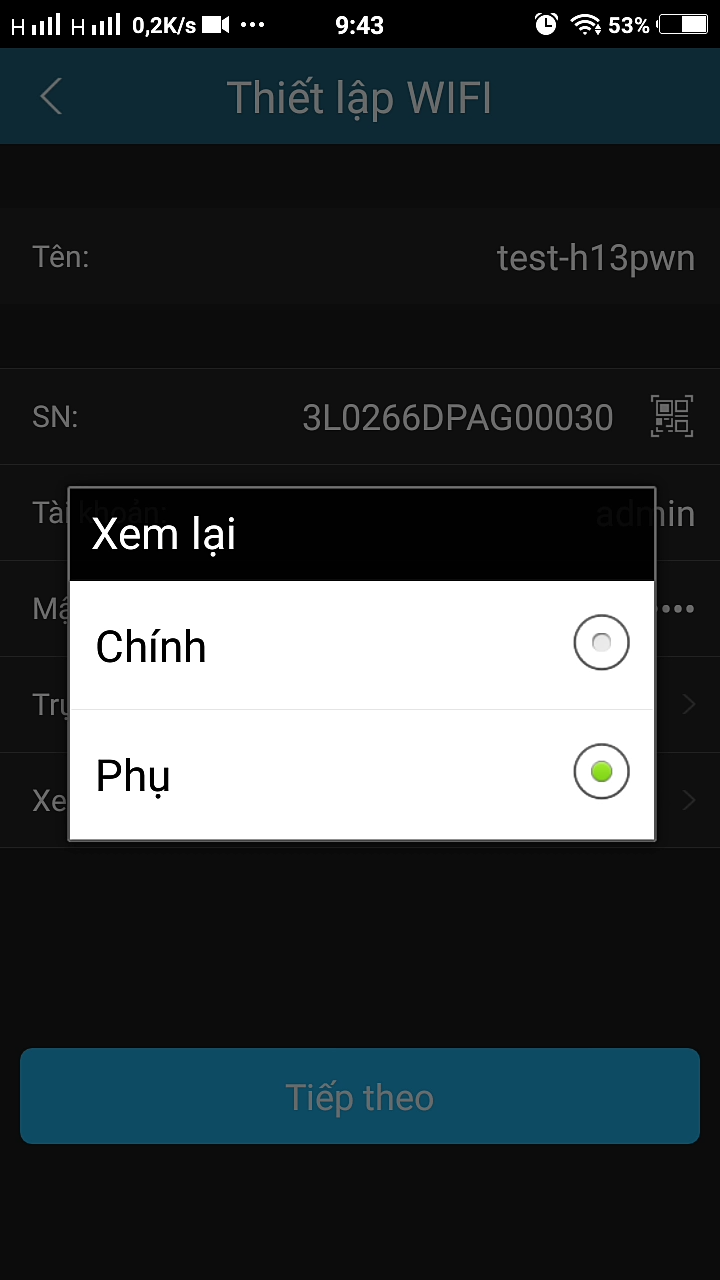 CHỌN CHÍNH ĐỂ XEM LẠI ĐƯỢC RÕ[/caption]
 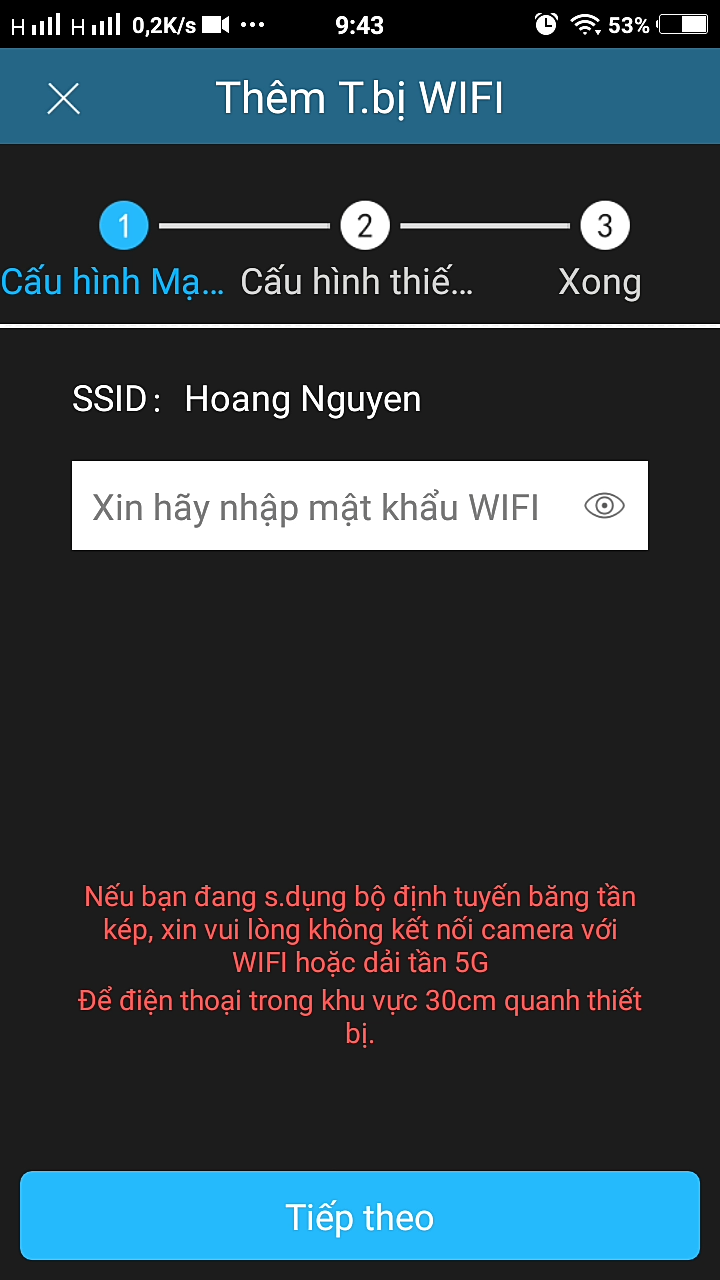 NHẬP MẬT KHẨU WIFI[/caption]
 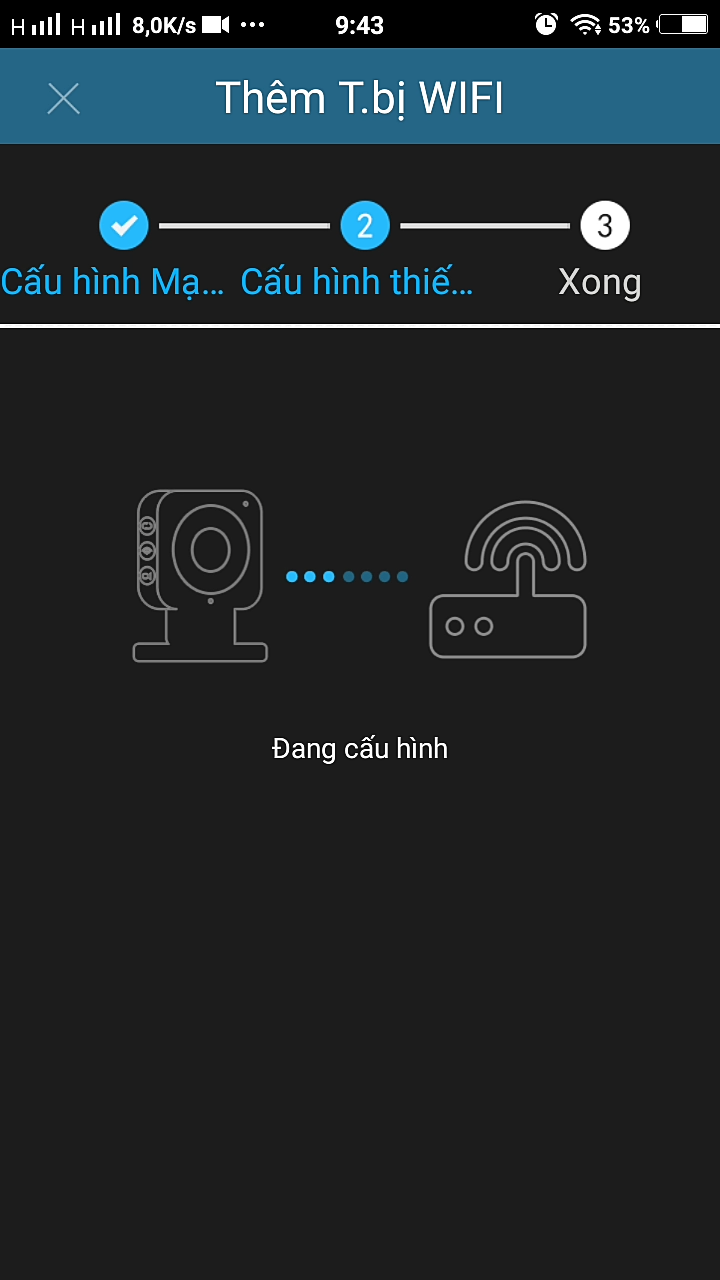 CHỜ ĐẾN LÚC CẤU HÌNH XONG[/caption]
 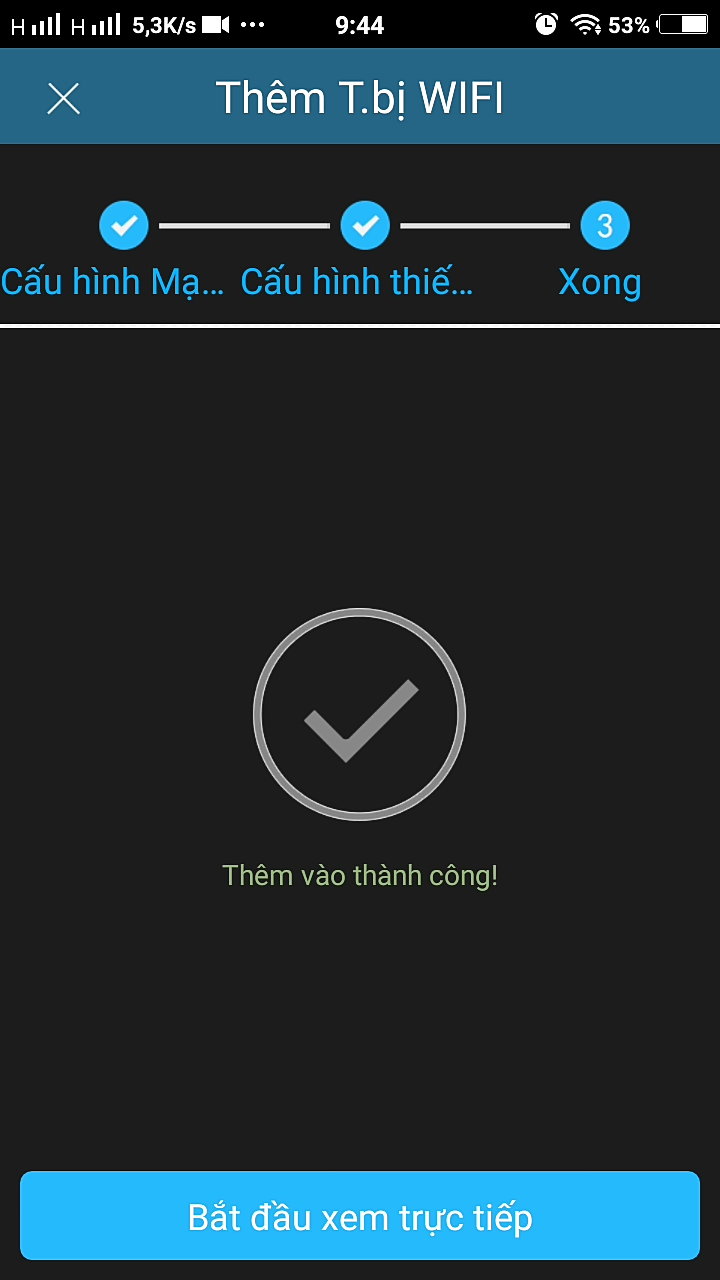 THÊM VÀO THÀNH CÔNG[/caption]
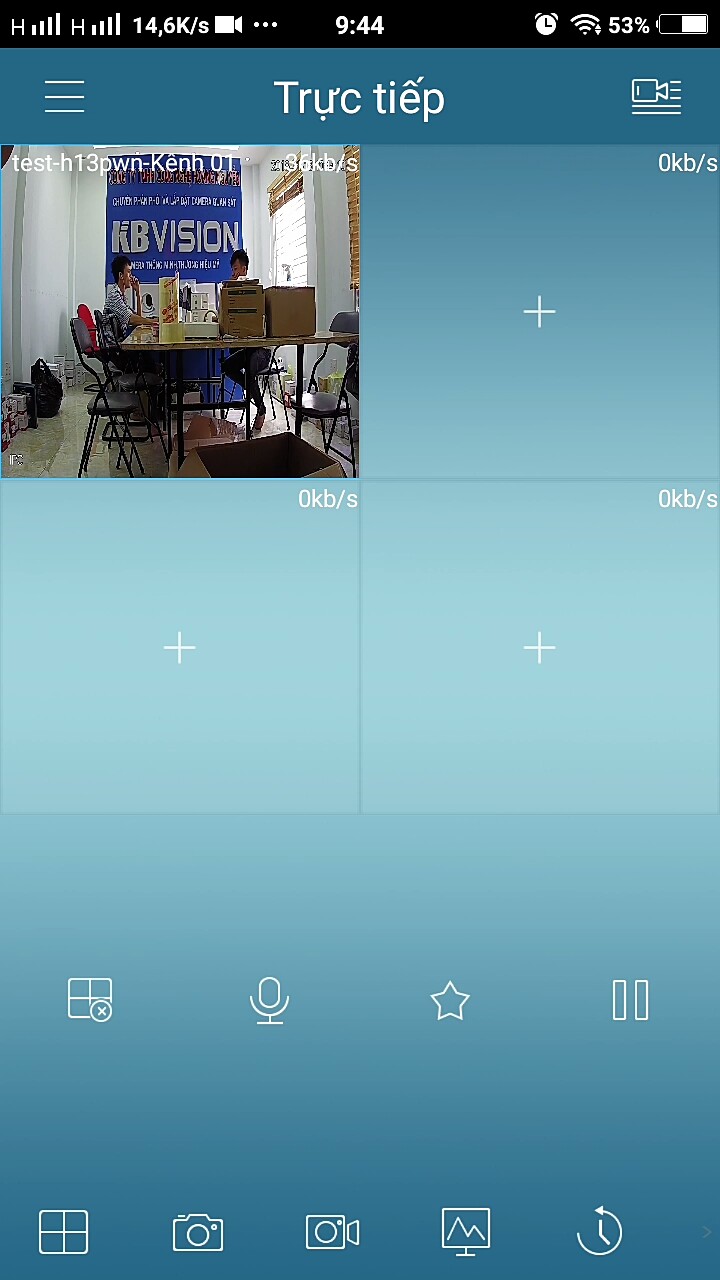 MÀN HÌNH XEM CAMERA TRỰC TIẾP[/caption]
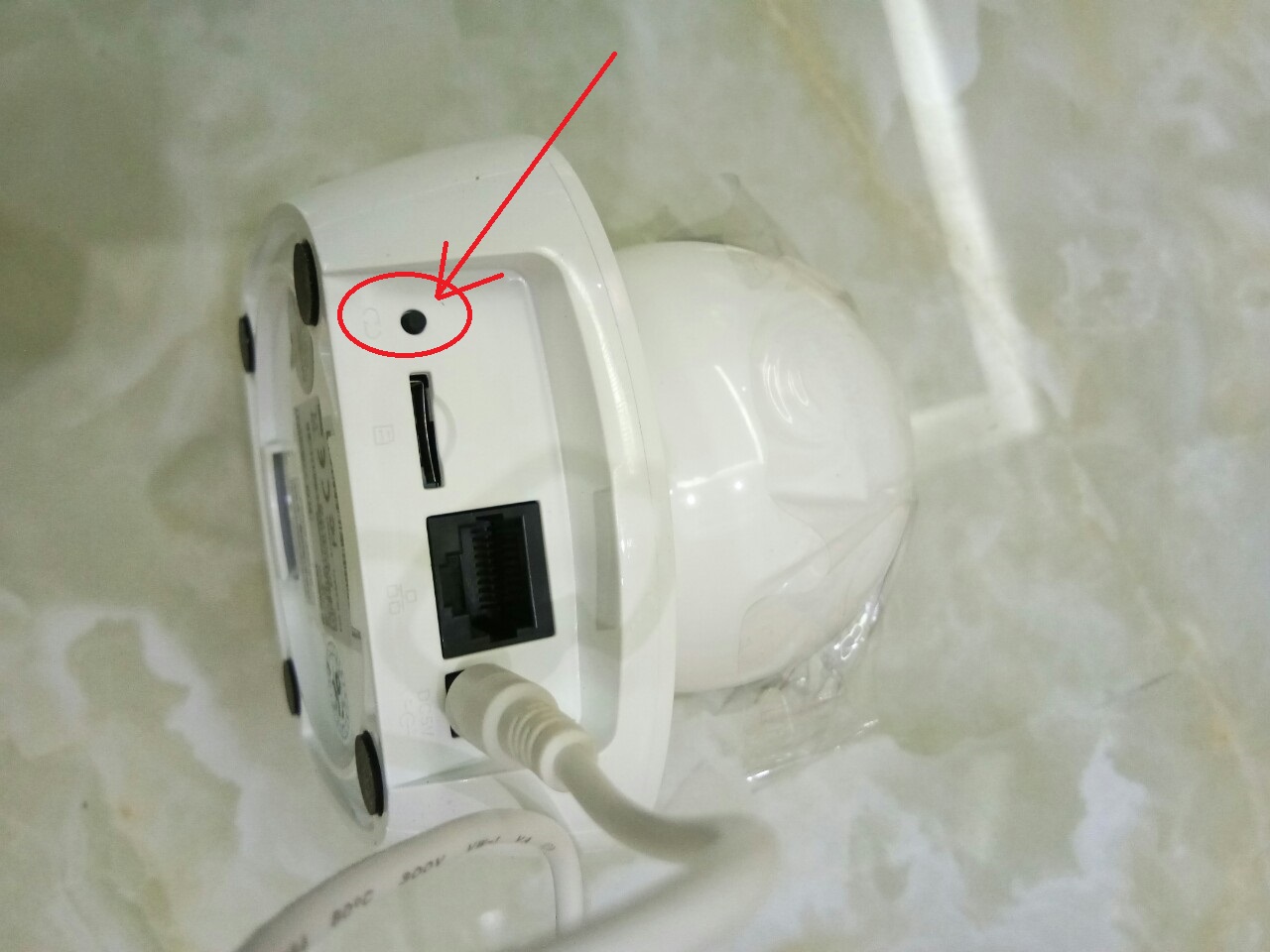 VỊ TRÍ NÚT RESET[/caption]