[KBVISION] - Hướng dẫn reset cứng trên đầu ghi thế hệ D6

[KBVISION] - Hướng dẫn reset cứng trên đầu ghi thế hệ D6

Ở các thế hệ đầu ghi D5 trở về trước, hãng camera KBVISION không có chức năng <strong>reset cứng trên đầu ghi</strong>, nên việc quên mật khẩu gây ra khó khăn cho người dùng. Thế hệ D6 là thế hệ đầu ghi mới ra đầu năm 2018 của hãng camera KBVISION, camera thương hiệu Mỹ, có <strong>hỗ trợ reset cứng ngay trên đầu ghi</strong>, thao tác này cũng không quá phức tạp để thực hiện:<strong>Bước 1</strong>: Rút nguồn đầu ghi ra để đảm bảo thao tác với phần cứng ở các bước tiếp theo được an toàn.<strong>Bước 2</strong>: Dùng tút la vít mở đầu ghi ra và nhin trên main của đầu ghi tìm nút <strong>Reset cứng</strong><strong>Bước 3:</strong> <strong>Nhấn nút Reset và cắm nguồn</strong>, giữ nút reset 30S sau đó thả nút ra cho đầu ghi khởiđộng lại[caption id="attachment_6709" align="aligncenter" width="529"]<img class="wp-image-6709 size-full" src="http://congnghehoangnguyen.com/wp-content/uploads/2019/01/KBVISION-Hướng-dẫn-reset-cứng-trên-đầu-ghi-xxxxD6-Hình-1.jpg" alt="Nhấn nút reset và cắm nguồn đầu ghi vào, tiếp tục giữ 30s" width="529" height="300" /> Nhấn nút reset và cắm nguồn đầu ghi vào, tiếp tục giữ 30s[/caption]&nbsp;[caption id="attachment_6710" align="aligncenter" width="280"]<img class="wp-image-6710 size-thumbnail" src="http://congnghehoangnguyen.com/wp-content/uploads/2019/01/KBVISION-Hướng-dẫn-reset-cứng-trên-đầu-ghi-xxxxD6-Hình-2-280x280.png" alt="Sau khi reset thành công, đầu ghi khởi động lại sẽ có giao diện này" width="280" height="280" /> Sau khi reset thành công, đầu ghi khởi động lại sẽ có giao diện này[/caption]<strong>Ngoài chức năng hỗ trợ reset cứng, đầu ghi thế hệ D6 còn phát triển thêm một số chức năng mới như sau:</strong><ul> <li>Kết nối với camera 2Mp ( 1080N)</li> <li>Truyền âm thanh trên cáp đồng trục</li> <li>Truyền báo động trên cáp đồng trục</li> <li>Thiết kế quạt thông minh</li> <li>Hình ảnh sắc nét hơn</li> <li>Quan trọng có thêm chức năng PIR (là chức năng set điểm báo động theo đúng chiều cao thì nó mới báo động . không giống như lúc trước lá con mèo , la rơi ... thì nó báo động hết)</li></ul>Nếu bạn chưa biết cách cài đặt đầu ghi hãng KBVISION, có thể tham khảo thêm một số bài viết liên quan này:<ul> <li><a href="https://congnghehoangnguyen.com/huong-dan-cai-dat-dau-ghi-kbvision.html" target="_blank" rel="noopener">Hướng dẫn cài đặt đầu ghi KBVISION chi tiết</a></li> <li><a href="https://congnghehoangnguyen.com/huong-dan-su-dung-phan-mem-kbview-lite.html" target="_blank" rel="noopener">Hướng dẫn sử dụng phần mềm KbView Lite</a></li></ul>&nbsp;<strong>Trân trọng thông báo tới Quý Khách</strong><em>Đội ngũ kỹ thuật Hoàng Nguyễn</em>

HƯỚNG DẪN ĐỔI MẬT KHẨU ĐẦU GHI KBVISION

HƯỚNG DẪN ĐỔI MẬT KHẨU ĐẦU GHI KBVISION

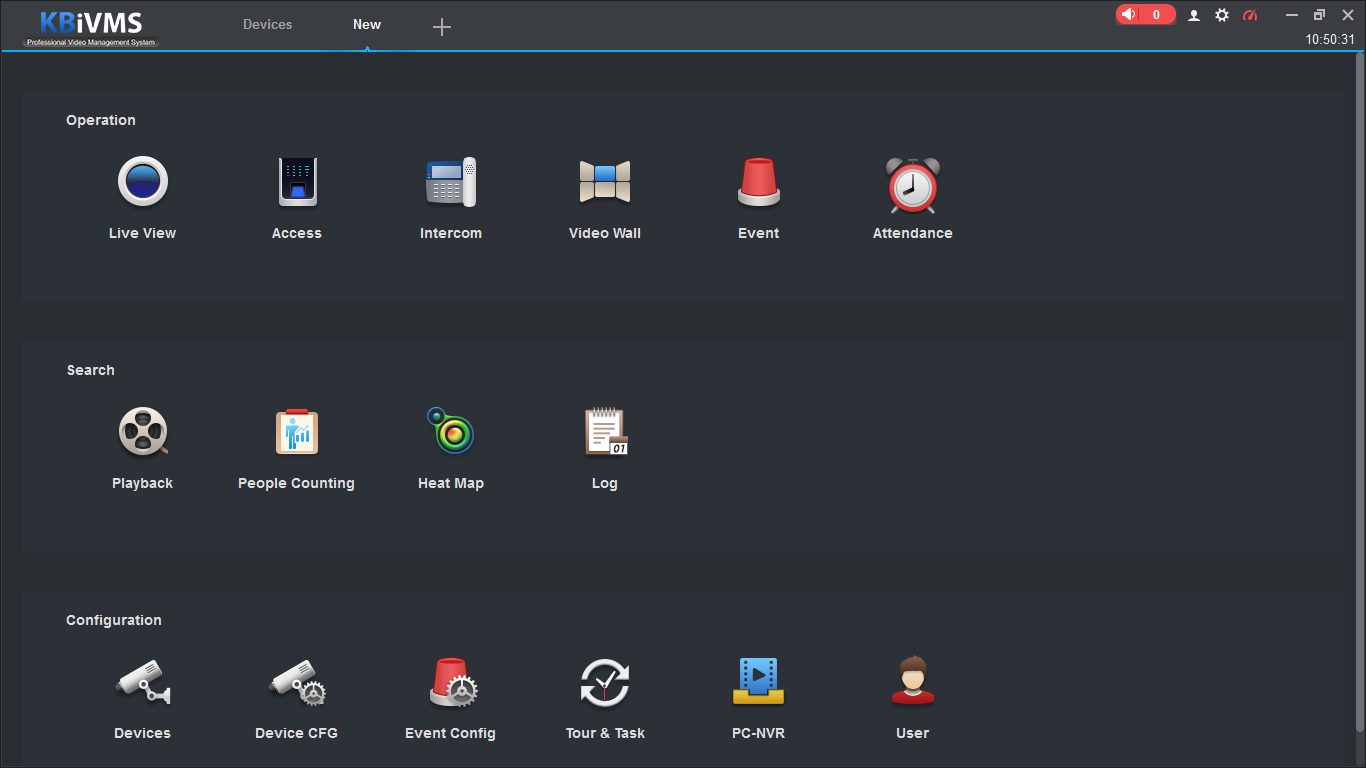
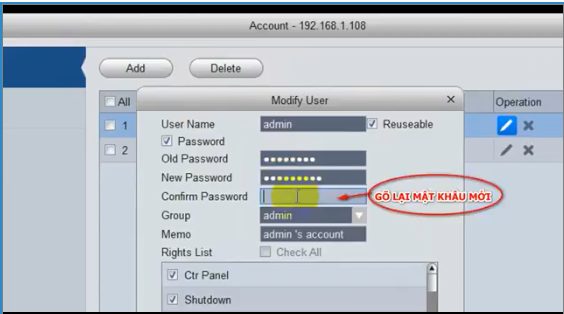
<h3>Đổi mật khẩu đầu ghi KBVISION sử dụng phần mềm KBIVMS</h3>Nếu bạn chưa cài đặt phần mềm KBiVMS có thể tải <a href="https://drive.google.com/open?id=1h8WzZfMWpkFVUfV1BLFZ_PsOv3YcklPJ" target="_blank" rel="noopener">tại đây</a><strong>Bước 1</strong>: Vào HOME PAGE -&gt; DEVICE CFG<img class="size-medium wp-image-6763 aligncenter" src="http://congnghehoangnguyen.com/wp-content/uploads/2019/01/HƯỚNG-DẪN-ĐỔI-MẬT-KHẨU-ĐẦU-GHI-KBVISION-Bước-1-711x400.png" alt="" width="711" height="400" />&nbsp;<strong>Bước 2</strong>: Chọn thiết bị muốn đổi mật khẩu<img class="size-medium wp-image-6764 aligncenter" src="http://congnghehoangnguyen.com/wp-content/uploads/2019/01/HƯỚNG-DẪN-ĐỔI-MẬT-KHẨU-ĐẦU-GHI-KBVISION-Bước-2-711x400.png" alt="" width="711" height="400" />&nbsp;<strong>Bước 3</strong>: Kéo xuống chọn Account (Tài khoản)<img class="size-medium wp-image-6765 aligncenter" src="http://congnghehoangnguyen.com/wp-content/uploads/2019/01/HƯỚNG-DẪN-ĐỔI-MẬT-KHẨU-ĐẦU-GHI-KBVISION-Bước-3-711x400.png" alt="" width="711" height="400" />&nbsp;<strong>Bước 4</strong>: Chọn tài khoản cần chỉnh sửa mật khẩu.<img class="size-medium wp-image-6766 aligncenter" src="http://congnghehoangnguyen.com/wp-content/uploads/2019/01/HƯỚNG-DẪN-ĐỔI-MẬT-KHẨU-ĐẦU-GHI-KBVISION-Bước-4-711x400.png" alt="" width="711" height="400" />&nbsp;<strong>Bước 5</strong>: Tích vào nút Password (mật khẩu). Sau đó nhập mật khẩu cũ trong ô Old Password và mật khẩu mới trong ô New Password và Confirm Password để đổi mật khẩu. Nhấn Save để hoàn thành.<img class="size-medium wp-image-6767 aligncenter" src="http://congnghehoangnguyen.com/wp-content/uploads/2019/01/HƯỚNG-DẪN-ĐỔI-MẬT-KHẨU-ĐẦU-GHI-KBVISION-Bước-5-1-711x400.png" alt="" width="711" height="400" /><img class="size-medium wp-image-6768 aligncenter" src="http://congnghehoangnguyen.com/wp-content/uploads/2019/01/HƯỚNG-DẪN-ĐỔI-MẬT-KHẨU-ĐẦU-GHI-KBVISION-Bước-5-2-711x400.png" alt="" width="711" height="400" />&nbsp;<h3>Video hướng dẫn chi tiết</h3>&nbsp;<p style="text-align: center;"><iframe src="https://www.youtube.com/embed/PsaQWwRDQQQ" width="560" height="315" frameborder="0" allowfullscreen="allowfullscreen"></iframe></p><h3>Ghi chú:</h3><ul> <li>Sau khi đổi mật khẩu xong. Các thiết bị sẽ không thể kết nối tới camera hoặc đầu ghi. Bạn phải thay đổi lại mật khẩu trong cài đặt.</li> <li>Trong 1 hệ thống camera sẽ có nhiều tài khoản để truy cập. Và các tài khoản này được phân quyền khác nhau. Việc thay đổi mật khẩu là trên từng tài khoản nhất định và không ảnh hưởng tới tài khoản khác.</li> <li>Bạn phải biết mật khẩu cũ thì mới đổi được mật khẩu mới. Nếu trong trường hợp bạn quên mật khẩu cũ, bạn phải sử dụng supper password của nhà cung cấp (Chú ý: chỉ hỗ trợ đầu ghi D5 trở về trước). Đầu ghi D6 không hỗ trợ supper password nữa. <strong><a href="https://congnghehoangnguyen.com/kbvision-huong-dan-reset-cung-tren-dau-ghi-d6.html" target="_blank" rel="noopener">Xem bài viết về sự cải tiến của thế hệ đầu ghi D6 tại đây</a></strong></li> <li>Bạn nên đặt mật khẩu có chữ HOA, thường, số (0 -9), ký hiệu đặc biệt (~!@#$%) để nâng cao tính bảo mật.</li></ul>&nbsp;<strong>Nếu cần sự bất cứ trợ giúp nào, vui lòng liên hệ kỹ thuật để được hỗ trợ</strong><em>Cảm ơn và trân trọng</em><strong>Đội ngũ kỹ thuật Hoàng Nguyễn</strong>

Hướng dẫn sử dụng phần mềm KbView Lite

Hướng dẫn sử dụng phần mềm KbView Lite

<h2>Giới thiệu phần mềm KBVIEW LITE</h2>- Được sử dụng để xem camera quan sát hãng KBVISION. Các bạn có thể tham khảo các sản phẩm <a href="https://congnghehoangnguyen.com/san-pham/camera-quan-sat/camera-quan-sat-kbvision" target="_blank" rel="noopener">Camera KBVISION tại đây</a>- Bạn có thể vào chợ CH Play để tải về sử dụng miễn phí.- Hoặc có thể tải qua link trực tiếp từ google play <a href="https://www.youtube.com/redirect?q=https%3A%2F%2Fplay.google.com%2Fstore%2Fapps%2Fdetails%3Fid%3Dcom.mm.android.direct.KBVISIONLite&amp;redir_token=077v9qSKNXLc6pPcKKyc9xWZJA18MTUxNDUzMzI1NEAxNTE0NDQ2ODU0&amp;event=video_description&amp;v=79b762v2qOE" target="_blank" rel="noopener">ở đây</a><del>Nếu bạn muốn mua bản Pro với nhiều tính năng hơn, như Push Notification, mở rộng các chức năng cài đặt, có thể tải bản Pro với giá <span style="color: #ed1c24;"><strong>228.000đ</strong></span> ở đây</del><blockquote><strong><span style="color: #ed1c24;">Cập nhật 29/05/2018:</span></strong>Bản KBView Pro hiện đã miễn phí, bạn có thể thoải mái tải trên chợ ứng dụng Google Play nhé. Tải tại đây. Đây là bài viết hướng dẫn dành cho KBview Lite. Và bạn hoàn toàn có thể áp dụng cho KBview Pro.</blockquote>Sau khi tải xong các bạn làm theo từng bước như trong video là có thể xem được camera.<h2>Video hướng dẫn sử dụng phần mềm KbView Lite</h2><h3>1. Thêm camera bằng tên miền</h3><blockquote>Để thêm bằng cách này, bạn phải cài đặt 1 tên miền miễn phí trước. Có thể tham khảo bài viết: <a href="https://congnghehoangnguyen.com/huong-dan-cai-dat-dau-ghi-kbvision.html" target="_blank" rel="noopener">Hướng dẫn cài đặt đầu ghi KBVISION chi tiết</a> để biết cách cài đặt và thêm tên miền. Nếu việc đó quá khó khăn, tôi khuyên bạn sử dụng cách số 2 ở bước kế tiếp phía dưới (dùng P2P).</blockquote><p style="text-align: center;"><iframe src="https://www.youtube.com/embed/79b762v2qOE" width="560" height="315" frameborder="0" allowfullscreen="allowfullscreen"></iframe></p><h3>2. Thêm bằng ICLOUD (P2P)</h3><blockquote>Cách này bạn không cần phải cài đặt tên miền, mở port. Đây là cách nhanh nhất,đơn giản nhất và cách tôi khuyên các bạn dùng để xem camera KBVISION.</blockquote>Để lấy được mã P2P, bạn vào menu: <em><strong>Config (Cài đặt) -&gt; Network (Mạng) -&gt; P2P</strong></em><p style="text-align: center;"><iframe src="https://www.youtube.com/embed/trHuRM_hH3M" width="560" height="315" frameborder="0" allowfullscreen="allowfullscreen"></iframe></p><h3 style="text-align: left;">Giải thích các thông số:</h3><strong>Tùy vào cấu hình cài đặt cho đầu ghi hoặc camera nhà bạn mà các thông số trên sẽ khác nhau. Tôi xin giải thích rõ các thông số:</strong><ul> <li><strong>Tên</strong>: Bạn đặt tên gì cũng được, miễn là dễ nhớ, dễ phân biệt nếu như có nhiều hệ thống camera trong nhà bạn</li> <li><strong>Địa chỉ</strong>: Là địa chỉ để xem camera miễn phí. Cái này cài đặt trong đầu ghi hình. Hãng Kbvision sẽ cung cấp 1 tên miền miễn phí trọn đời để các bạn có thể xem trực tiếp camera.</li> <li><strong>P2P</strong>: Là mã vạch duy nhất cho mỗi camera, dùng thay thế địa chỉ.</li> <li><strong>Cổng</strong>: <em>(Chỉ áp dụng cho cách thêm thứ nhất, nếu bạn dùng P2P thì không cần quan tâm thông số này)</em> Là cổng mà bạn đã mở ra để có thể truy cập camera từ xa thông qua mạng. (<em>Giải thích thêm: môi trường internet bên ngoài nếu muốn truy xuất vào mạng nội bộ của bạn đều qua ít nhất 1 cổng, nếu modem nhà mạng của bạn cấu hình cho phép kết nối từ xa qua cổng đó thì bên ngoài mới có thể truy cập</em>). Cổng mặc định của hãng KBVISION là: 8888</li> <li><strong>User</strong>: Là tên người dùng để truy cập đầu ghi camera, thường là <strong>admin</strong></li> <li><strong>Password</strong>: Mật khẩu để đăng nhập đầu ghi. Chú ý việc nhập mật khẩu sai quá 5 lần tài khoản của bạn sẽ bị khóa. <strong>Nếu tài khoản của bạn bị khóa, bạn rút nguồn thiết bị sau đó chờ 2 phút rồi mở lại.</strong></li></ul><h2>Các chức năng của KBview Lite:</h2><strong>Phần mềm này cho phép bạn xem và quản lý 3 loại sản phẩm:</strong><ul> <li>Camera quan sát</li> <li>Chuông cửa</li> <li>Báo động</li></ul>[caption id="attachment_9212" align="aligncenter" width="225"]<img class="size-medium wp-image-9212" src="http://congnghehoangnguyen.com/wp-content/uploads/2019/01/KBView-Lite-Hỗ-trợ-quản-lý-3-loại-sản-phẩm.jpg" alt="KBView Lite Hỗ trợ quản lý 3 loại sản phẩm" width="225" height="400" /> KBView Lite Hỗ trợ quản lý 3 loại sản phẩm[/caption]<strong>Mỗi loại sản phẩm sẽ có một số chức năng quản lý và giám sát như sau:</strong><h3>Quản lý camera quan sát</h3>[caption id="attachment_9211" align="aligncenter" width="225"]<img class="size-medium wp-image-9211" src="http://congnghehoangnguyen.com/wp-content/uploads/2019/01/Menu-chức-năng-Quản-lý-camera-trên-phần-mềm-KBView-Lite.jpg" alt="Menu chức năng Quản lý camera trên phần mềm KBView Lite" width="225" height="400" /> Menu chức năng Quản lý camera trên phần mềm KBView Lite[/caption]<ul> <li><strong>Trực tiếp:</strong> Chức năng giúp bạn theo dõi camera trực tiếp từ xa</li> <li><strong>Xem lại:</strong> Chức năng xem lại camera trong khoảng thời gian nhất định mà nó lưu</li> <li><strong>Quản lý thiết bị:</strong> Quản lý tất cả các camera và đầu ghi hình bạn đã thêm vào phần mềm KBView Lite</li> <li><strong>Ưu thích:</strong> Tập hợp những thiết bị bạn đã đánh dấu để có thể truy cập nhanh</li> <li><strong>Tập tin cục bộ:</strong> Là những file hình ảnh hoặc video bạn đã thao tác lưu trực tiếp trên smartphone.</li></ul><h3>Quản lý chuông cửa</h3>[caption id="attachment_9213" align="aligncenter" width="225"]<img class="size-medium wp-image-9213" src="http://congnghehoangnguyen.com/wp-content/uploads/2019/01/Menu-chức-năng-Quản-lý-Báo-động-trên-phần-mềm-KBView-Lite.jpg" alt="Menu chức năng Quản lý Chuông cửa trên phần mềm KBView Lite" width="225" height="400" /> Menu chức năng Quản lý Chuông cửa trên phần mềm KBView Lite[/caption]<ul> <li><strong>Trực tiếp:</strong> Phần xem và điều khiển chuông cửa từ xa</li> <li><strong>Quản lý báo động:</strong> Quản lý các báo động của chuông cửa</li> <li><strong>Quản lý thiết bị:</strong> Nơi bạn có thể thêm, chỉnh sửa, xóa chuông cửa</li> <li><strong>Tập tin cục bộ:</strong> Những tập tin được lưu giữ trực tiếp trên thiết bị Smartphone của bạn</li></ul><h3>Quản lý báo động</h3>[caption id="attachment_9214" align="aligncenter" width="225"]<img class="size-medium wp-image-9214" src="http://congnghehoangnguyen.com/wp-content/uploads/2019/01/Menu-chức-năng-Quản-lý-Chuông-cửa-trên-phần-mềm-KBView-Lite.jpg" alt="Menu chức năng Quản lý Báo động trên phần mềm KBView Lite" width="225" height="400" /> Menu chức năng Quản lý Báo động trên phần mềm KBView Lite[/caption]<ul> <li><strong>Báo động:</strong> Xem báo động trực tiếp</li> <li><strong>Quản lý thiết bị:</strong> Cho phép thêm, xóa, chỉnh sửa thiết bị báo dộng</li> <li><strong>Quản lý báo động:</strong> Nơi quản lý báo dộng</li> <li><strong>Tập tin cục bộ:</strong> Nơi lưu trữ tập tin trên smartphone</li></ul><h3>Ghi chú</h3>Trên là video đơn giản hướng dẫn sử dụng phần mềm KbView Lite để điền thông số xem camera KBVISION và một số thiết bị khác. Về phần xem camera, bước này được thực hiện sau khi bạn đã hoàn tất các thiết lập cài đặt cơ bản cho camera hoặc đầu ghi của mình. Nếu bạn chưa biết cách thiết lập các thông số cơ bản camera hoặc đầu ghi KBVISION, bạn có thể tham khảo bài viết tại đây: <a href="https://congnghehoangnguyen.com/huong-dan-cai-dat-dau-ghi-kbvision.html" target="_blank" rel="noopener">Hướng dẫn cài đặt đầu ghi KBVISION chi tiết</a>Cuối cùng nếu bạn gặp vấn đề khó khăn vui lòng liên hệ kỹ thuật chúng tôi để được trợ giúp kịp thời.&nbsp;<strong><em>Chúc các bạn thành công,</em></strong>Đội ngũ hỗ trợ Hoàng Nguyễn

Cách chỉnh xem độ nét cao trên phần mềm Hik-Connect

Cách chỉnh xem độ nét cao trên phần mềm Hik-Connect

Chào các bạn,Sau khi cài đặt xong mọi thứ để xem qua mạng với camera HIKVISION. Mặc định trên phần  mềm Hik-Connect chỉ để xem ở dạng cơ bản nhằm tiết kiệm băng thông và hạn chế độ delay khi xem qua mạng.Nhưng khách hàng thì 10 người có hết 10 người không thích điều này, họ muốn xem rõ.Vậy nên hôm nay tôi sẽ chia sẽ với bạn 3 bước đơn giản để bạn có thể chỉnh lại chế độ xem mặc định:Bước 1: Vào camera cần chỉnh[caption id="attachment_6495" align="aligncenter" width="225"]<img class="size-medium wp-image-6495" src="http://congnghehoangnguyen.com/wp-content/uploads/2019/01/Chinh-xem-do-net-cao-buoc-1-225x400.png" alt="Bước 1: Mở camera cần chỉnh độ nét cao lên" width="225" height="400" /> Bước 1: Mở camera cần chỉnh độ nét cao lên[/caption]Bước 2: Chọn menu thay đổi chế độ xem[caption id="attachment_6496" align="aligncenter" width="225"]<img class="size-medium wp-image-6496" src="http://congnghehoangnguyen.com/wp-content/uploads/2019/01/Chinh-xem-do-net-cao-buoc-2-225x400.png" alt="Bước 2: Chọn menu thay đổi chế độ xem" width="225" height="400" /> Bước 2: Chọn menu thay đổi chế độ xem[/caption]Bước 3: Chọn nét cao ở menu kế tiếp[caption id="attachment_6494" align="aligncenter" width="225"]<img class="size-medium wp-image-6494" src="http://congnghehoangnguyen.com/wp-content/uploads/2019/01/Chinh-xem-do-net-cao-buoc-3-225x400.png" alt="Bước 3: Chọn nét cao ở menu kế tiếp" width="225" height="400" /> Bước 3: Chọn nét cao ở menu kế tiếp[/caption]Hình ảnh sau khi chỉnh độ nét cao. Các bạn sẽ thấy nét hơn hẳn[caption id="attachment_6497" align="aligncenter" width="225"]<img class="size-medium wp-image-6497" src="http://congnghehoangnguyen.com/wp-content/uploads/2019/01/Hinh-anh-sau-khi-chinh-do-net-cao-225x400.png" alt="Hình ảnh sau khi chỉnh độ nét cao. Các bạn sẽ thấy nét hơn hẳn" width="225" height="400" /> Hình ảnh sau khi chỉnh độ nét cao.[/caption]&nbsp;<p style="text-align: left;">Các bạn có thể tham khảo video vỏn vẹn 14 giây cho quá trình này:</p>&nbsp;<p style="text-align: center;"><iframe src="https://www.youtube.com/embed/shmS2T4zK4c" width="560" height="315" frameborder="0" allowfullscreen="allowfullscreen"></iframe></p>&nbsp;Cảm ơn bạn đã quan tâm !Nếu các bạn gặp khó khăn trong quá trình thao tác vui lòng liên hệ bộ phận kỹ thuật để được hỗ trợ kịp thời.

Cài đặt phần mềm KBIVMS khi bị sai độ phân giải màn hình

Cài đặt phần mềm KBIVMS khi bị sai độ phân giải màn hình

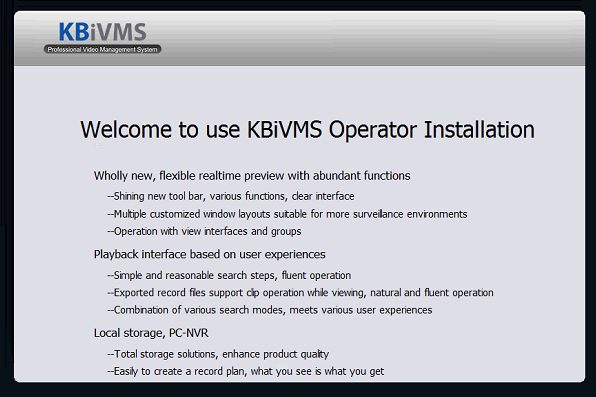
<em>Chào các bạn,</em><strong>Hôm nay tôi sẽ chia sẽ cho các bạn cách cài đặt phần mềm KBIVMS khi bị sai độ phân giải màn hình</strong>. Trong 1 số trường hợp bạn cài đặt phần mềm KBiVMS để xem camera nhưng lại xuất hiện hình ảnh như sau:[caption id="attachment_6470" align="aligncenter" width="596"]<img class="wp-image-6470 size-full" src="http://congnghehoangnguyen.com/wp-content/uploads/2019/01/Cai-dat-KBIVMS-khi-bi-lech-do-phan-giai-Buoc-1.jpg" alt="Màn hình đầu tiên xuất hiện khi bạn cài đặt KBIVMS" width="596" height="397" /> Màn hình đầu tiên xuất hiện khi bạn cài đặt KBIVMS[/caption]+ Không xuất hiện nút Next huyền thoại. Cầm chuột kéo góc thì nó không chịu to ra, <strong>thật ức chế.</strong><em>Quả là một ngày không đẹp trời phải không ?</em>+ Ban đầu có thể bạn nghĩ ngay đến phương án thay đổi độ phân giải (resolution) của màn hình. Nhưng tôi cũng đã thử, không có tác dụng.+ Rồi sau đó nghĩ phần mềm bị lỗi, lên tải phiên bản khác về cài thử. Mất 15 phút loay hoay để tải phiên bản khác. Xong mở ra cài thì cũng y chang.- Hôm nay tôi sẽ chia sẽ cho các bạn khắc phục sự ức chế này chỉ vỏn vẹn <strong>4 bước cực đơn giản</strong>, với sự kết hợp của 3 phím TAB, ENTER và SPACE. Các bạn cứ theo đúng 4 bước thao tác trên bàn phím là sẽ Ok hết.<h3><strong>Bước 1:</strong></h3>- Khi mở cài đặt phần mềm KBiVMS lên, sẽ xuất hiện hộp thoại cài đặt này.[caption id="attachment_6470" align="aligncenter" width="596"]<img class="wp-image-6470 size-full" src="http://congnghehoangnguyen.com/wp-content/uploads/2019/01/Cai-dat-KBIVMS-khi-bi-lech-do-phan-giai-Buoc-1.jpg" alt="Màn hình đầu tiên xuất hiện khi bạn cài đặt KBIVMS" width="596" height="397" /> Màn hình đầu tiên xuất hiện khi bạn cài đặt KBIVMS[/caption]<strong>Bạn cứ nhấn ENTER</strong><h3>Bước 2:</h3>- Màn hình số 2 xuất hiện như thế này là OK[caption id="attachment_6471" align="aligncenter" width="585"]<img class="wp-image-6471 size-full" src="http://congnghehoangnguyen.com/wp-content/uploads/2019/01/Cai-dat-KBIVMS-khi-bi-lech-do-phan-giai-Buoc-2.jpg" alt="Màn hình số 2 xuất hiện sau khi nhấn Enter ở màn hình đầu tiên" width="585" height="385" /> Màn hình số 2 xuất hiện sau khi nhấn Enter ở màn hình đầu tiên[/caption]<strong>Bạn nhấn phím TAB 4 lần (Quan trọng phải nhấn đủ 4 lần) -&gt; Nhấn nút SPACE -&gt; Sau đó nhấn Enter</strong>Các bạn chú ý, nút SPACE là nút dài nhất trên bàn phím nhé.<h3>Bước 3:</h3>- Đây là màn hình tiếp theo, màn hình số 3:[caption id="attachment_6472" align="aligncenter" width="581"]<img class="wp-image-6472 size-full" src="http://congnghehoangnguyen.com/wp-content/uploads/2019/01/Cai-dat-KBIVMS-khi-bi-lech-do-phan-giai-Buoc-3.jpg" alt="Màn hình thứ 3 xuất hiện khi bạn cài đặt KBIVMS" width="581" height="384" /> Màn hình thứ 3 xuất hiện khi bạn cài đặt KBIVMS[/caption]<strong>Bạn tiếp tục nhấn Enter</strong><h3>Bước 4:</h3>- Màn hình cuối cùng, nhâm nhi ly cafe và <strong>chờ đợi thành quả</strong>:[caption id="attachment_6473" align="aligncenter" width="580"]<img class="wp-image-6473 size-full" src="http://congnghehoangnguyen.com/wp-content/uploads/2019/01/Cai-dat-KBIVMS-khi-bi-lech-do-phan-giai-Buoc-4.jpg" alt="Màn hình cài đặt KBiVMS cuối cùng, bạn chờ đợi nó chạy xong là Ok !" width="580" height="381" /> Màn hình cài đặt KBiVMS cuối cùng, bạn chờ đợi nó chạy xong là Ok ![/caption]Màn hình này bạn chỉ việc ngồi chờ cho thanh màu xanh chạy xong là ok. Sau khi cài đặt xong bạn mở lên đặt password tài khoản admin và bắt đầu sử dụng bình thường.Nếu bạn chưa biết cách cài đặt để xem camera KBVISION. Bạn có thể tham khảo bài viết:<a href="/huong-dan-cai-dat-dau-ghi-kbvision.html" target="_blank" rel="noopener">Hướng dẫn cài đặt đầu ghi KBVISION chi tiết</a>&nbsp;<em><strong>Cảm ơn bạn đã theo dõi, chúc các bạn thành công.</strong></em>Nếu còn vấn đề thắc mắc, bạn vui lòng liên hệ tới kỹ thuật. Chúng tôi sẵn sàng giải đáp mọi yêu cầu của bạn.<strong>Công Nghệ Hoàng Nguyễn</strong><em>Nhà phân phối camera chính thức</em>

Giải pháp lắp đặt camera quan sát cho chung cư

Giải pháp lắp đặt camera quan sát cho chung cư

Đối với những người đang sống trong chung cư thì việc đảm bảo an ninh, tài sản của chính mình khi đi xa. Nếu bạn là một người bận rộn không thể quản lý, giám sát mọi hoạt động diễn ra tại phòng chung cư của mình thì giải pháp lắp đặt camera quan sát cho chung cư là rất cần thiết, và là giải pháp tối ưu cho bạn khi đi làm cảm giác vẫn an tâm hơn.<h3>Giải pháp lắp đặt camera quan sát cho chung cư có thể tham khảo như sau:</h3>- Camera được đặt ở ngoài cửa ra vào và ở các lối đi hành lang là camera thân trụ, vỏ kim loại: tầm nhìn xa lớn, cho hình ảnh rõ nét và có khả năng chống chịu nước, bụi bẩn tốt, quan sát liên tục 24/7.- Camera được đặt ở hầm để xe, thang máy là camera bán cầu, vỏ kim loại, tầm quan sát rộng và bao quát, cho hình ảnh rõ nét, hoạt động liên tục 24/7.- Đầu ghi hình được đặt ở trong tủ kỹ thuật tại phòng bảo vệ và được nối với màn hình để nhân viên bảo vệ có thể giám sát an ninh tại chung cư.- Sử dụng ổ cứng chuyên dụng để lưu trữ dữ liệu camera ghi lại.- Tùy theo yêu cầu của chủ đầu tư mà chúng tôi có thể trang bị mic thu tiếng cho camera để vừa thu được hình ảnh vừa thu được âm thanh.- Nguồn tổng cấp điện cho camera, các dây điện được đấu nối tiếp để kết nối camera với nguồn tổng camera.- Dây được luồn vào ống gen bảo vệ để chống hư hỏng, phá hoại.- Hệ thống được kết nối với bộ lưu điện để đề phòng bị mất điện khiến camera không thể hoạt động.<h3>Hệ thống camera giám sát phải đạt được những yêu cầu sau:</h3>- Quan sát ngày đêm 24/7, ghi hình liên tục- Hình ảnh rõ nét cả ban ngày lẫn ban đêm- Có thể quan sát qua mạng từ xa ở bất cứ nơi đâu- Bảo mật an ninh tốt, người ngoài không thể xem được camera do không biết thông tin đăng nhập- Đảm bảo tính thẩm mĩ cho công trình- Hoạt động ổn định, không gặp lỗi khi vận hành<h3>Những vị trí cần lắp đặt camera quan sát</h3>- <strong>Vị trí bãi giữ xe chung cư:</strong> chọn camera với ống kính tiêu cự thay đổi, hỗ trợ zoom quang và zoom số để có thể quan sát rõ bảng số xe, nhận diện người ra vào.- <strong>Vị trí cửa ra vào chung cư:</strong> cần chọn camera quan sát có hỗ trợ chống ngược sáng thực và các tính năng hỗ trợ hình ảnh để có thể ghi hình rõ nét trong mọi điều kiện sáng.- <strong>Khu vực phía ngoài khu chung cư:</strong> chọn camera có tiêu chuẩn chống nước tối thiểu IP66 và có tầm hồng ngoại rộng, hỗ trợ công nghệ Star-light để có thể lắp đặt ngoài trời, ghi hình ban đêm rõ nét.- <strong>Khu vực hành lang khu chung cư:</strong> chọn camera có độ phân giải cao ghi hình sắc nét

Giải pháp lắp đặt camera quan sát cho ngân hàng

Giải pháp lắp đặt camera quan sát cho ngân hàng

Đối với các ngân hàng thì đảm bảo an toàn, an ninh luôn là nhiệm vụ hàng đầu khi đây là đơn vị đặc thù với tài sản có giá trị rất lớn. Thông thường tại mỗi ngân hàng luôn có những bộ phận chuyên trách về vấn đề an ninh nhằm điều hành, quản lý, giám sát và thực hiện bảo vệ sự an toàn, an ninh cho ngân hàng.Tuy nhiên, để có được một giải pháp an ninh toàn diện nhất thì bên cạnh nguồn nhân lực, yếu tố kỹ thuật thì giải pháp camera giám sát cho ngân hàng là yếu tố cực kỳ cần thiết nhằm hỗ trợ và nâng cao giải pháp an ninh cho toàn bộ hệ thống ngân hàng.<h3>Lợi ích từ giải pháp camera giám sát cho ngân hàng</h3>- Hỗ trợ hiệu quả hệ thống an ninh của ngân hàng.- Cho phép quản lý, giám sát hiệu quả các bộ phận, hoặc cá nhân chuyên trách.- Giúp bảo vệ nhân viên và khách hàng trước các nguy cơ đe dọa: trộm cắp, cướp, bạo lực…- Kiểm soát và phát hiện kịp thời những nguy cơ về cháy nổ hoặc tai nạn để ứng cứu hoặc xử lý kịp thời và hiệu quả…- Hỗ trợ cơ quan chức năng tìm kiếm thủ phạm khi có sự cố xảy ra.- Cung cấp những bằng chứng chính xác, cụ thể cho cơ quan chức năng.- Hỗ trợ điều hành, quản lý chính xác mọi hoạt động diễn ra ở ngân hàng.- Giúp nhà quản lý đánh giá đúng tinh thần làm việc, hiệu quả cũng như quy trình làm việc của nhân viên…<h3>Những lưu ý giải pháp camera giám sát cho ngân hàng</h3>- Hàng ngày các ngân hàng phải thường xuyên giám sát và kiểm soát được rủi ro có thể xảy ra ở 2 vị trí tối quan trọng là các chi nhánh ngân hàng và các <a href="http://congnghehoangnguyen.com/giai-phap-lap-dat-camera-quan-sat-tai-atm.html">điểm đặt máy ATM</a>.- Không chỉ dừng lại ở yêu cầu về an ninh, camera giám sát ở các chi nhánh còn có nhiệm vụ đảm bảo sự vận hành trơn tru và hiệu quả các dịch vụ đang cung cấp và mang lại trải nghiệm hoàn hảo cho khách hàng khi đến giao dịch.- Ở các chi nhánh, với việc hiện diện của nhân viên và khách hàng ở công nghệ của camera an ninh đóng vai trò quan trọng trong việc phân chia khu vực theo dõi, phục vụ kể cả trước, trong và sau các giao dịch ở các vị trí khác nhau, như quầy dịch vụ, thanh toán, thu chi, kiểm duyệt..- Camera an ninh đảm bảo việc phát hiện và ngăn chặn trộm cắp, phá hoại không chỉ từ các đối tượng bên ngoài mà còn phải bao trùm cả những khu vực dành riêng cho nhân viên để đề phòng vấn đề vi phạm đạo đức ở nội bộ.- Giải pháp camera an ninh chuyên dụng cho ngân hàng và các tổ chức tín dụng của chúng tôi bao gồm cả sản phẩm <a href="http://congnghehoangnguyen.com/wp-content/uploads/2017/08/camera-quan-sat?filter_camera-theo-chuc-nang=camera-ip-bullet">camera ip</a> và camera tương tự analog - tất cả được hòa quyện với nhau mang lại lợi ích vô cùng to lớn phục vụ cho những yêu cầu tư lớn đến nhỏ của hệ thống ngân hàng.

Hướng dẫn cài đặt đầu ghi Questek dòng 8400

Hướng dẫn cài đặt đầu ghi Questek dòng 8400

<h3>HƯỚNG DẪN CÀI ĐẶT ĐẦU GHI QUESTEK DÒNG 8400 SỬ DỤNG PHẦN MỀM SUPERLIVEPRO</h3><strong>1.Cắm nguồn đầu ghi, dây mạng, đảm bảo kết nối giữa đầu ghi và modem mạng</strong><strong>2.Sử dụng máy tính, kết nối vào modem đã cắm dây mạng vào đầu ghi. (dây mạng hoặc wifi)</strong><strong>3.Kiểm tra lớp mạng:</strong>Start &gt; gõ CMD &gt; Enter<img class="size-medium wp-image-5807 aligncenter" src="http://congnghehoangnguyen.com/wp-content/uploads/2017/08/helpquestek61_1-711x400.png" alt="" width="711" height="400" /><strong>4.Trong giao diện CMD gõ:    ipconfig &gt; enter</strong><img class="size-full wp-image-5808 aligncenter" src="http://congnghehoangnguyen.com/wp-content/uploads/2019/01/helpquestek61_2.png" alt="" width="670" height="336" /><strong>5.Gán Ip cho đầu ghi sao cho trùng với lớp mạng</strong>Ví dụ: ip của modem là 192.168.1.1 thì ip cưa đầu ghi phải nằm trong lớp 192.168.1.XXX.Nếu có màn hình chúng ta gán trưc tiếp bằng cáchChuột Phải &gt; Main Menu &gt; Cài Đặt &gt; Mạng &gt; TCP IPVí du:  Ip v4 :        192.168.1.108Subnet mask: 255.255.255.0Gateway      :192.168.1.1<strong>6.Nếu không có màn hình phait sử dụng phần mềm dò địa chỉ ip </strong><strong> <img class="size-medium wp-image-5796 aligncenter" src="http://congnghehoangnguyen.com/wp-content/uploads/2019/01/helpkbvision3-600x400.png" alt="" width="600" height="400" /></strong><strong>7.Sau khi dò được Ip của đầu ghi mở trình duyệt web Internet expoler. </strong>Gõ vào thanh địa chỉ  http:// địa chỉ ip đầu ghiVí dụ: địa chỉ ip của đầu ghi là 192.168.1.108 thì chúng ta gõ http://192.168.1.108<img class="size-medium wp-image-5823 aligncenter" src="http://congnghehoangnguyen.com/wp-content/uploads/2019/01/helpquestek8400_1.png" alt="" width="749" height="400" />Đăng nhập vào đầu ghi.Đối với đầu ghi Questek dòng 8400 sử dụng phần mềm Superlivepro tài khoản mặc định.User :       adminPassword: 123456<strong>6.Sau khi đăng nhập thành công vào đầu ghi.</strong>Cài đặt &gt; MạngGán IP cho đầu ghi theo lớp mạng của mode<img class="size-medium wp-image-5824 aligncenter" src="http://congnghehoangnguyen.com/wp-content/uploads/2019/01/helpquestek8400_2.png" alt="" width="748" height="400" /><strong style="color: #333333; font-size: 14.4px;">7.Mở Port trên modem.</strong>Mở trình duyệt web, gõ địa chỉ ip của modemTùy vào mỗi nhà mang địa chỉ modem sẽ khác nhau, điak chỉ modem ta lấy ở giao diện CMD<img class="size-medium wp-image-5801 aligncenter" src="http://congnghehoangnguyen.com/wp-content/uploads/2019/01/helpkbvision8.png" alt="" width="750" height="400" />Đăng nhập vào modem. Tên đăng nhập và mật khẩu được ghi phía sau của modemSau khi đăng nhập thành công vào modem chúng ta vào tab Chuyển Tiếp &gt; Server ảo  để mở portĐối với dòng dòng 8400 sử dụng phần mềm Superlivepro chúng ta mở  2 port  là TCP port 6036 và HTTP Port 81<img class="size-medium wp-image-5813 aligncenter" src="http://congnghehoangnguyen.com/wp-content/uploads/2019/01/helpquestek61_7.png" alt="" width="800" height="391" /><strong>8.Gán tên miền Dyndns vào modem</strong>Chọn tab DNS động<img class="size-medium wp-image-5814 aligncenter" src="http://congnghehoangnguyen.com/wp-content/uploads/2019/01/helpquestek61_8.png" alt="" width="748" height="400" /><strong>Tên đặng nhập và mật mã là tài khoản Dyndns của công ty. Sẽ được cung cấp khi tiến hành cài đặt</strong>&nbsp;<strong>9.Tạo 1 tên miền trong tài khoản Dyndns</strong>Mở trình duyệt web gõ dyndns.com sau đó đăng nhập vào tài khoản đã được công ty cung cấp<img class="size-medium wp-image-5816 aligncenter" src="http://congnghehoangnguyen.com/wp-content/uploads/2019/01/helpquestek61_9.png" alt="" width="780" height="400" />Vào tab My Sevices &gt; Add Hosname<img class="size-medium wp-image-5818 aligncenter" src="http://congnghehoangnguyen.com/wp-content/uploads/2019/01/helpquestek61_10-768x400.png" alt="" width="768" height="400" /><strong>10.</strong><strong>Sau khi mở port xong tiến hành kiểm tra port và tên miền bằng cách </strong><strong> </strong><strong>Đối với port</strong>: Mở trình duyệt web&gt; vào trang Ping.eu &gt; port checkNếu có thông báo open thì đã mở port thành côngNếu có thông bác sclose thì port chưa mở được, kiểm tra lại các bước trên<img class="size-medium wp-image-5819 aligncenter" src="http://congnghehoangnguyen.com/wp-content/uploads/2019/01/helpquestek61_11.png" alt="" width="800" height="296" /><strong>Đối với tên miển</strong>Mở giao diện CMD gõ lệnh: Ping + tên miềnVí dụ Ping congnghehoangnguyen.dyndns.info<img class="size-full wp-image-5820 aligncenter" src="http://congnghehoangnguyen.com/wp-content/uploads/2019/01/helpquestek61_12.png" alt="" width="676" height="187" />Nếu có thông báo khác. Kiểm tra lại các bước cài đặt<strong style="color: #333333; font-size: 14.4px;">11.Sau khi đã mở port thành công. Kiểm tra đầu ghi đã xem bằng tên miền được chưa</strong>Mở trinh duyệt Internet Expoler &gt; gõ địa chỉ DDNS mà chúng ta đã tạo trên DDNS + port HTTPVí dụ: congnghehoangnguyen.dyndns.info:81<img class="size-medium wp-image-5823 aligncenter" src="http://congnghehoangnguyen.com/wp-content/uploads/2019/01/helpquestek8400_1.png" alt="" width="749" height="400" />Lưu ý: Mõi loại modem sẽ có tài khoản , địa chỉ ip  và giao diện khác nhau.

Hướng dẫn cài đặt đầu ghi Questek dòng 61

Hướng dẫn cài đặt đầu ghi Questek dòng 61

<h3>Hướng đẫn cài đặt đầu ghi Questek dòng 61 sử dụng phần mềm VMEYESUPER</h3><strong>1.Cắm nguồn đầu ghi, dây mạng, đảm bảo kết nối giữa đầu ghi và modem mạng</strong><strong>2.Sử dụng máy tính, kết nối vào modem đã cắm dây mạng vào đầu ghi. (dây mạng hoặc wifi)</strong><strong>3.Kiểm tra lớp mạng:</strong>Start &gt; gõ CMD &gt; Enter<img class="size-medium wp-image-5807 aligncenter" src="http://congnghehoangnguyen.com/wp-content/uploads/2017/08/helpquestek61_1-711x400.png" alt="" width="711" height="400" /><strong>4.Trong giao diện CMD gõ:    ipconfig &gt; enter</strong><img class="size-full wp-image-5808 aligncenter" src="http://congnghehoangnguyen.com/wp-content/uploads/2019/01/helpquestek61_2.png" alt="" width="670" height="336" /><strong style="color: #333333; font-size: 14.4px;">5.Gán Ip cho đầu ghi sao cho trùng với lớp mạng</strong>Ví dụ: ip của modem là 192.168.1.1 thì ip cưa đầu ghi phải nằm trong lớp 192.168.1.XXX.Nếu có màn hình chúng ta gán trưc tiếp bằng cáchChuột Phải &gt; Main Menu &gt; Cài Đặt &gt; Mạng &gt; TCP IPVí du:  Ip v4 :        192.168.1.108Subnet mask: 255.255.255.0Gateway      :192.168.1.1<strong style="color: #333333; font-size: 14.4px;">6.Nếu không có màn hình phait sử dụng phần mềm dò địa chỉ ip</strong><strong> <img class="size-medium wp-image-5809 aligncenter" src="http://congnghehoangnguyen.com/wp-content/uploads/2019/01/helpquestek61_3-600x400.png" alt="" width="600" height="400" /></strong><strong>7.Sau khi dò được Ip của đầu ghi mở trình duyệt web Internet expoler. </strong>Gõ vào thanh địa chỉ  http:// địa chỉ ip đầu ghiVí dụ: địa chỉ ip của đầu ghi là 192.168.1.108 thì chúng ta gõ http://192.168.1.108<img class="size-medium wp-image-5810 aligncenter" src="http://congnghehoangnguyen.com/wp-content/uploads/2019/01/helpquestek61_4.png" alt="" width="752" height="400" />Đăng nhập vào đầu ghi.Đối với đầu ghi Questek dòng 61 sử dụng phần mềm VMEyeSuper tài khoản mặc định.User :       adminPassword: để trống hoặc 123456<strong>8.Sau khi đăng nhập thành công vào đầu ghi.</strong>DeviceCfg &gt;  System &gt; NetworkGán IP cho đầu ghi theo lớp mạng của modem<img class="size-medium wp-image-5811 aligncenter" src="http://congnghehoangnguyen.com/wp-content/uploads/2019/01/helpquestek61_5-768x400.png" alt="" width="768" height="400" /><strong style="color: #333333; font-size: 14.4px;">9.Mở Port trên modem.</strong>Mở trình duyệt web, gõ địa chỉ ip của modemTùy vào mỗi nhà mang địa chỉ modem sẽ khác nhau, điak chỉ modem ta lấy ở giao diện CMD<img class="size-medium wp-image-5812 aligncenter" src="http://congnghehoangnguyen.com/wp-content/uploads/2019/01/helpquestek61_6.png" alt="" width="750" height="400" />Đăng nhập vào modem. Tên đăng nhập và mật khẩu được ghi phía sau của modemSau khi đăng nhập thành công vào modem chúng ta vào tab Chuyển Tiếp &gt; Server ảo  để mở portĐối với dòng đầu ghi Questek 61 sử dụng phần mềm VMEyesuper chúng ta mở  2 port  là TCP port 34567 và HTTP Port 81<img class="size-medium wp-image-5813 aligncenter" src="http://congnghehoangnguyen.com/wp-content/uploads/2019/01/helpquestek61_7.png" alt="" width="800" height="391" /><strong>10.Gán tên miền Dyndns vào modem</strong>Chọn tab DNS động<img class="size-medium wp-image-5814 aligncenter" src="http://congnghehoangnguyen.com/wp-content/uploads/2019/01/helpquestek61_8.png" alt="" width="748" height="400" />Tên đặng nhập và mật mã là tài khoản Dyndns của công ty. Sẽ được cung cấp khi tiến hành cài đặt&nbsp;<strong>11.Tạo 1 tên miền trong tài khoản Dyndns</strong>Mở trình duyệt web gõ dyndns.com sau đó đăng nhập vào tài khoản đã được công ty cung cấp<img class="size-medium wp-image-5816 aligncenter" src="http://congnghehoangnguyen.com/wp-content/uploads/2019/01/helpquestek61_9.png" alt="" width="780" height="400" />Vào tab My Sevices &gt; Add Hosname<img class="size-medium wp-image-5818 aligncenter" src="http://congnghehoangnguyen.com/wp-content/uploads/2019/01/helpquestek61_10-768x400.png" alt="" width="768" height="400" /><strong>12.</strong><strong>Sau khi mở port xong tiến hành kiểm tra port và tên miền bằng cách </strong>Đối với port: Mở trình duyệt web&gt; vào trang Ping.eu &gt; port check<img class="size-medium wp-image-5819 aligncenter" src="http://congnghehoangnguyen.com/wp-content/uploads/2019/01/helpquestek61_11.png" alt="" width="800" height="296" />Nếu có thông báo open thì đã mở port thành côngNếu có thông bác sclose thì port chưa mở được, kiểm tra lại các bước trênĐối với tên miểnMở giao diện CMD gõ lệnh: Ping + tên miềnVí dụ Ping congnghehoangnguyen.dyndns.info<img class="alignnone size-full wp-image-5820" src="http://congnghehoangnguyen.com/wp-content/uploads/2019/01/helpquestek61_12.png" alt="" width="676" height="187" />Nếu có thông báo khác. Kiểm tra lại các bước cài đặt<strong style="color: #333333; font-size: 14.4px;">13.Sau khi đã mở port thành công. Kiểm tra đầu ghi đã xem bằng tên miền được chưa</strong>Mở trinh duyệt Internet Expoler &gt; gõ địa chỉ DDNS mà chúng ta đã tạo trên DDNS + port HTTPVí dụ: congnghehoangnguyen.dyndns.info:81<img class="size-medium wp-image-5817 aligncenter" src="http://congnghehoangnguyen.com/wp-content/uploads/2019/01/helpquestek61_13.png" alt="" width="756" height="400" />Lưu ý: Mõi loại modem sẽ có tài khoản , địa chỉ ip  và giao diện khác nhau.