
Các yếu tố ảnh hưởng đến chất lượng hình ảnh camera
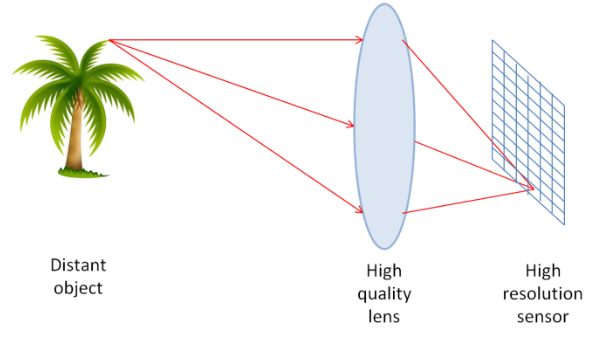
I.Giới thiệu Không lâu trước đây VGA và D1 là 2 độ phân giải thường được sử dụng trên thị trường. Lúc đó mọi người biết cách để đánh giá chất lượng video của camera. Với sự xuất hiện của camera 1MP và 1.3MP vẫn khá dễ để so sánh từng sản phẩm . Tuy nhiên,hiện nay nhiều loại camera độ phân giải cao – nhiều MegaPixel được giới thiệu trên thị trường – như 2MP, 3MP, 4MP, 5MP, 10MP… Mọi người nhầm lẫn – băn khoăn làm sao dể so sánh từng sản phẩm với nhau . Camera 10Megapixel có cho chất lượng hình ảnh tốt hơn và chi tiết hơn so với camera 4 Megapixel ? Không nhất thiết !! Số điểm ảnh cao hơn không đảm bảo cho hình ảnh chi tiết và đẹp hơn. Hãy cùng nhìn vào hai hình ảnh sau. Có thể thấy hình ảnh bên trái đẹp và chi tiết hơn, mặc dù kích thước hình ảnh nhỏ hơn. Nếu camera của bạn có số điểm ảnh cao nhưng có hình ảnh ko rõ ràng, thì bạn không chỉ mất các chi tiết của hình ảnh, mà còn lãng phí băng thông và không gian lưu trữ.Sau đây chúng ta sẽ cùng giải thích các yếu tố ảnh hướng đến chất lượng video. Chúng ta cũng sẽ đề cập đến cách kiểm tra camera và xem camera nào cho hình ảnh đẹp nhất. 2.Các yếu tố ảnh hướng đến chất lượng hình ảnh camera Chất lượng video có thể được đánh giá bằng cách chụp hình trên luồng video . Quá trình chuyển ánh sáng thành hình ảnh ( video ) khá phức tạp và bao gồm nhiều khâu. Mỗi khâu ảnh hưởng đến chất lượng hình ảnh tổng thể của camera. Nếu chỉ tăng độ phân giải của cảm biến mà không tăng cường các thành phần khác của camera thì chỉ làm tăng rất ít chất lượng hình ảnh đầu ra. Có thể thấy rõ điều đó từ ví dụ bên trên.Các yếu tố ảnh hướng đến chất lượng video bao gồm Ống kính, cảm biến hình ảnh, bộ xử lý tín hiệu hình ảnh ( đại diện bởi các tính năng như tự phơi sáng, tự cân bằng trắng, tự động lấy nét, chống ngược sáng WDR, chống nhiễu kỹ thuật số DNR, độ nét , v.v…) và chuẩn nén hình ảnh. Mỗi yếu tố được giải thích chi tiết như sau. a.Ống kính Bạn có thể đã từng thấy loại ống kính Megapixel được bán trên thị trường ? Nó có nghĩa là gì ?Mỗi ống kính có một độ phân giải quang học Độ chính xác của các ống kính thiết kế để nhận các tia sáng đến chính xác điểm đích ở trên bảng cảm biến.Ví dụ với 3 hình ảnh – có 1 hình ảnh cây ở trong tầm nhìn của camera. Bây giờ hãy nhìn cách mỗi điểm của cây đó được nhận trên cảm biến – thông qua ống kính. Tất cả các tia sáng đến từ cùng 1 nguồn – sẽ đến cùng 1 điểm ảnh trên cảm biến. Trong trường hợp ống kính có chất lượng cao, ống kính sẽ đưa chính xác các tia sáng đến cùng 1 điểm ảnh trên cảm biến hình ảnh độ phân giải thấp. Hình ảnh sẽ rõ và không có nhiễu hoặc mờ. Điều gì sẽ xảy ra nếu dùng ống kính chất lượng thấp thay cho loại chất lượng cao ? Mặc dù các tia sáng không đến chính xác cùng 1 điểm nữa, nhưng chúng vẫn ở cùng trong 1 điểm ảnh , và như vậy hình ảnh vẫn đẹp nhất có thể. Yêu cầu đặt ra : cần sử dụng ống kính chất lượng cao với cảm biến hình ảnh độ phân giải cao . Như vậy , camera nhiều Megapixel mới cho hình ảnh đẹp nhất và độ phân giải cao nhất.Và như vậy, cần đặc biệt lưu ý khi thay ống kính giữa các mẫu camera khác nhau – nếu ko chất lượng hình ảnh sẽ không được như ý . b.Cảm biến hình ảnh Với sự thiếu thay đổi và không đủ năng lực cung cấp độ phân giải xử lý video từ đầu đến cuối, hầu hết các nhà sản xuất chi đơn giản thay thế thiết kế camera với cảm biến hình ảnh độ phân giải cao hơn. Độ phân giải tiêu chuẩn của giám sát IP hiện thông thường là 2MP. Các độ phân giải ca ohown 2Megapixel khá “ mong manh” – càng nhỏ càng dễ bị ảnh hưởng – bởi chất lượng ống kính hoặc bộ xử lý tín hiệu số , chuẩn nén.Điều quan trọng là độ phân giải của cảm biến cao hơn, kích thước vật lý của từng điểm ảnh càng nhỏ. Về tổng thể, kích thước của cả cảm biến vẫn không thay đổi nhiều. ( Ví dụ : camera 1MP dùng cảm biến 1/3”, camera 5MP dùng cảm biến 1/2,9” ) Do đó chất lượng ống kính sẽ càng làm tăng nguy cơ sai lệch quang học của hình ảnh .Để vượt qua vấn đề này, một số nhà sản xuất bắt đầu sử dụng công nghệ mói để tận dụng tối đa lượng ánh sáng đến cảm biến bằng cách thay đổi cấu trúc cảm biến. Hikvision đã áp dụng cho các camera Siêu nhạy sáng Dark Fighter.Kết quả là tăng giá trị năng lượng cho từng điểm ảnh. c.Bộ xử lý tín hiệu hình ảnh Giả sử rằng các camera sử dụng cảm biến có độ phân giải cao ( Nhiều megapixel ) cùng với ống kính chất lượng cao, bước quan trọng tiếp theo để cho hình ảnh chất lượng cao là Bộ xử lý tín hiệu hình ảnh ( ISP ) . ISP là bộ não của camera – có nhiệm vụ cho hình ảnh đẹp nhất mà không kể đến điều kiện ánh sáng .Bộ não này có thể điều khiển một sô công cụ có thể tác động đến chất lượng video – kích thước iris của ống kính tự chỉnh khẩu độ, tốc độ màn chập, điều khiển độ lợi, cân bằng trắng, tự động lấy nét ( nếu có thể ), chế độ ngày, đêm, giảm nhiễu số , chống ngược sáng WDR và nhiều tính năng khác. Mặc dù một số thành phần được dùng như là các thành phần độc lập, một ISP có tính tích hợp cao có thể điều khiển tất cả chúng và tối ưu các thông số tùy theo khung cảnh. Trong khi khá dễ để xử lý hình ảnh độ phân giải thấp ,thì phải tốn nhiều tài nguyên xử lý và dùng những công thức rất phức tạp để áp dụng các quy trình tăng cường hình ảnh ở độ phân giải cao, đặc biệt là dưới các điều kiện ánh sáng khác nhau. Hầu hết các IPS thiết kế cho camera 1MP sẽ không tương thích với camera độ phân giải cao . Sử dụng cảm biến 3Megapixel hoặc cao hơn sẽ yêu cầu sử dụng công nghệ ISP hoàn toàn khác. Các nhà sản xuất camera vẫn sử dụng ISP cũ trong các các camera độ phân giải nhiều Megapixel , thường do thiếu khả năng cho ra các ISP có khả năng tăng chất lượng hình ảnh > Là nhà sản xuất thiết bị giám sát hàng đầu thế giới, Hikvision có thể ^^. Một ví dụ đơn giản có thể minh họa giới hạn của các ISP cũ :Cảm biến độ phân giải cao hơn , càng khó để chỉnh tiêu cự ống kính. Kể cả khi chúng ta sử dụng một ống kính chất lượng cao thích hợp , điểm ảnh trên các cảm biến đó vẫn rất nhỏ , khi xoay ống kính ở vòng nhỏ nhất vẫn ảnh hưởng nhiều đến tiêu cự . Trong khi mất 5-10s để lấy nét chuẩn cho camera 1.3MP, thì mất đến 5 phút để chỉnh cho camera độ phân giải cao hơn.Giải pháp được sử dụng là dùng các ống kính tự động lấy nét với ISP đặc biệt thông minh để có thể tính toán và điều chỉnh vị trí tiêu cự với độ chính xác cao nhất. Nhều ISP hiện tại không có khả năng như vậyMột ví dụ khác có thể là khả năng sử dụng linh hoạt các tính năng tăng cường hình ảnh tùy theo điều kiện ánh sáng. Dựa vào các thời điểm trong ngày, giải pháp tối ưu là sử dụng tính năng giảm nhiễu số trước khi xử lý độ nét, kết quả sẽ cho hình ảnh rõ ràng nhất với ít nhiễu nhất. Trong trường hợp các ISP cũ, các tính năng tăng cường hình ảnh là cố định và không thể thay đổi , dù ở trong nhiều điều kiện ánh sáng. d. Chuẩn nén hình ảnh Chuẩn nén hình ảnh có vị trí đặc biệt quan trọng trong quá trình xuất ra video .Camera nhiều Megapixel tạo ra lượng lớn dữ liệu. Đây là một thách thức cho chip nén hình ảnh để giảm kích thước dữ liệu càng nhiều càng tốt mà không làm mất chất lượng hình ảnh. Trong khi băng thông 2-6Mbps vẫn là chấp nhận được , hầu như không ai chấp nhận băng thông 10Mbps hoặc cao hơn khi cân nhắc với vấn đề chi phí cho băng thông và dung lượng lưu trữ. Nhiều chip nén hình ảnh hạn chế đến MJPEG cho hình ảnh độ phân giải cao do thiếu tốc độ xử lý. Nghĩa là Điều này có nghĩa là chính xác khi người ta cần nén tốt nhất, các chip không thể xử lý tải video đầy đủ và hầu như không thể theo kịp với hình ảnh MJPEG mà mất không gian lưu trữ rất lớn.Sự phát triển của độ phân giải cảm biến còn đặt yêu cầu cao hơn cho công nghệ nén. Ngày nay nhiều nhà sản xuất camera cố gắng tăng cường công nghệ nén nhăm thu được chất lượng video mong muốn trong khoảng bitrate chấp nhận được.