

Thông báo nghĩ lễ 30/04 và 01/05/2018

Thông báo nghĩ lễ 30/04 và 01/05/2018

<em>Kính chào quý Khách Hàng,</em>Ban Giám Đốc Công Ty TNHH Công Nghệ Hoàng Nguyễn xin thông báo lịch nghĩ lễ 30/04 và 01/05/2018 như sau:<img class="size-medium wp-image-8198 aligncenter" src="http://congnghehoangnguyen.com/wp-content/uploads/2019/01/30-4-01-05-2018.jpg" alt="" width="800" height="271" /><strong>1. Toàn thể nhân viên Hoàng Nguyễn thực hiện làm việc đến hết ngày</strong>Thứ 7, Ngày 28/04/2018 (Nhằm ngày 13/03/2018 âm lịch)<strong>2. Thời gian nghỉ lễ: 2 ngày</strong>Từ: Thứ hai, ngày 30/04/2018 (Nhằm ngày 15/03/2018 âm lịch)Đến: Thứ 3, ngày 01/05/2018 (Nhằm ngày 16/03/2018 âm lịch)<strong>3. Ngày bắt đầu làm việc lại:</strong>Thứ 4, ngày 02/05/2018 (Nhằm ngày 17/03/2018 âm lịch)Nhân ngày giải phóng miền Nam thống nhất đất nước 30/4 và Quốc tế lao động 01/05, Công ty TNHH Công Nghệ Hoàng Nguyễn kính chúc Quý khách hàng, Nhà phân phối và toàn thể nhân viên có 2 ngày nghĩ lễ vui vẻ.Trân trọng cảm ơn,

Bí quyết để lắp đặt camera giá rẻ tphcm mà chất lượng

Bí quyết để lắp đặt camera giá rẻ tphcm mà chất lượng

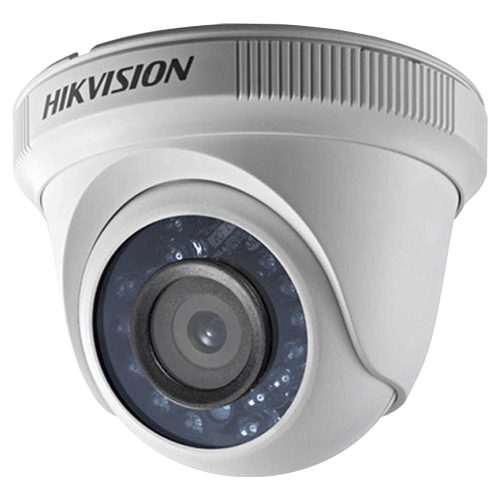
Lắp đặt camera chống trộm là một trong những cách tốt nhất quản lý và bảo vệ tài sài của bạn, hầu hết các trường hợp mất mát tài sản nếu lắp đặt camera chống trộm là có thể tìm ra thủ phạm và thu hồi tài sản, ngoài ra camera chống trộm là bằng chứng hữu hiệu và mạnh mẽ nhất trước những phiên tòa hoặc giúp cơ quan công an trong việc điều tra phá án.Vì vậy một hệ thống camera là nhu cầu cấp thiết của mọi gia đình, shop, của hàng... Nhưng hiện nay có quá nhiều công ty  cung cấp dịch vụ lắp đặt camera giá rẻ, bạn không biết chọn công ty nào, không biết dịch vụ họ đem lại có đảm bảo không, giá có được tốt không. Và sau 5 năm kinh nghiệm trong lĩnh vực camera Công Nghệ Hoàng Nguyễn đã tổng kết và đưa ra "Bí quyết để lắp đặt camera giá rẻ tphcm mà chất lượng" như sau :<h3><strong>1. Chọn sản phẩm chính hãng giá rẻ</strong></h3><strong>Hikvision</strong> : thương hiệu camera bán chạy số 1 thế giới, hãng này của Trung Quốc nhưng doanh số hàng năm sắp sĩ 7tỷ USD. Mới vào thị trường Việt Nam 2-3 năm nhưng thị phần của họ đã chiếm 60-70%. Với chính sách camera giá rẻ nhưng chất lượng họ đã chiếm được lòng tin của người dùng trên toàn thế giớiNhững camera giá rẻ nhưng chất lượng, hình ảnh đẹp giá chỉ từ 250.000vnđ :<ul> <li><a href="https://congnghehoangnguyen.com/shop/camera-quan-sat/camera-hd-tvi-hikvision-ds-2ce56c0t-irp">DS-2CE56C0T-IRP</a> dùng trong nhà</li></ul><a href="https://congnghehoangnguyen.com/shop/camera-quan-sat/camera-hd-tvi-hikvision-ds-2ce56c0t-irp"><img class="alignnone size-medium wp-image-8114" src="http://congnghehoangnguyen.com/wp-content/uploads/2019/01/DS-2CE56D0T-IRP-400x400.png" alt="" width="400" height="400" /></a><ul> <li><a href="https://congnghehoangnguyen.com/shop/camera-quan-sat/camera-hd-tvi-hikvision-ds-2ce16c0t-irp">DS-2CE16D0T-IRP</a> dùng cho ngoài trời</li></ul><a href="https://congnghehoangnguyen.com/shop/camera-quan-sat/camera-hd-tvi-hikvision-ds-2ce16c0t-irp"><img class="alignnone wp-image-8115" src="http://congnghehoangnguyen.com/wp-content/uploads/2019/01/DS-2CE16D0T-IRP-400x400.png" alt="" width="400" height="400" /></a><strong>KBvision</strong> : là thương hiệu camera đến từ Mỹ, được áp dụng công nghệ vượt trội mang lại chất lượng cao như độ bền,tính năng của sản phẩm. Dù vậy giá cả rất cạnh tranh, đáp ứng được lợi ích và nhu cầu cho người tiêu dùng.Những camera giá rẻ nhưng chất lượng, hình ảnh đẹp giá chỉ từ 270.000vnđ :<ul> <li><a href="https://congnghehoangnguyen.com/shop/camera-quan-sat/camera-kbvision-1-0mp-hdcvi-kx-1004c4">KX-1004C4</a> dùng trong nhà</li></ul>&nbsp;<img class="alignnone size-medium wp-image-8169" src="http://congnghehoangnguyen.com/wp-content/uploads/2019/01/KX-1004C4.png" alt="" width="400" height="400" /><ul> <li><a href="https://congnghehoangnguyen.com/shop/camera-quan-sat/camera-kbvision-1-0mp-hdcvi-kx-1003c4">KX-1003C4</a> dùng cho ngoài trời</li></ul><img class="alignnone size-medium wp-image-8170" src="http://congnghehoangnguyen.com/wp-content/uploads/2019/01/KX-1003C4-400x400.png" alt="" width="400" height="400" /><strong>Bên cạnh đó những dòng camera được người dùng ưa chuộng và có giá cạnh tranh, chất lượng kha tốt như : Questek, Dahua, Vanteck, Hdparagon....</strong><h3><strong>2. Chọn <span style="color: #0000ff;"><a style="color: #0000ff;" href="https://congnghehoangnguyen.com/lap-dat-camera-chinh-hang-tai-tphcm-gia-chi-tu-1-5-tr">trọn gói lắp đặt camera giá rẻ tphcm</a></span> đã bao gồm đầy đủ phụ kiện và công lắp đặt</strong></h3><strong>Một hệ thống camera không chỉ có camera mà nó còn các thiết bị đi kèm : </strong><strong><a href="https://congnghehoangnguyen.com/san-pham/dau-ghi-hinh"><span style="color: #0000ff;">Đầu ghi hình camera</span></a> </strong>hay còn gọi là bộ xử lý trung tâm của 1 hệ thống camera. Đầu ghi hình làm nhiệm vụ tiếp nhận tín hiệu và dữ liệu từ Camera truyền về qua cáp tín hiệu hoặc cáp mạng. Sau đó xử lý tín hiệu và lưu trữ dữ liệu vào ổ cứng được gắn trong đầu ghi hình.<a href="https://congnghehoangnguyen.com/san-pham/dau-ghi-hinh/dau-ghi-hinh-kbvision"><span style="color: #0000ff;">Đầu ghi hình Kbvision</span></a> 4 kênh rẻ nhất <a href="https://congnghehoangnguyen.com/?product_cat=&amp;s=KX-7104TD5&amp;post_type=product#quick-view">KX-7104TD6</a> có giá khoảng 900.000đ, <a href="https://congnghehoangnguyen.com/san-pham/dau-ghi-hinh/dau-ghi-hinh-hikvision"><span style="color: #0000ff;">Đầu ghi hình Hikvision</span></a> 4 kênh rẻ nhất <a href="https://congnghehoangnguyen.com/shop/dau-ghi-hinh/dau-ghi-hinh-4-kenh-turbo-hd-3-0-dvr-ds-7104hghi-f1">DS-7104HGHI-F1</a> có giá khoảng 850.000đ<strong>Ổ cứng HDD</strong> được gắn trong đầu ghi hình dùng để lưu trữ dữ liệu camera thu được, có rất nhiều hãng giá rẻ nhưng chất lượng tốt như : Seagate, Western, Toshiba... giá 250Gb khoảng 300.000đ, 500GB khoảng 720.000đ, 1000GB khoảng 1.350.000đNgoài ra còn có các phụ kiện khác như : nguồn camera, cáp đồng trục có gía trên thị trường 5000đ/mét, dây hdmi dùng kết nối đầu ghi hình và màn hình tivi, nẹp đi tường, dây điện, jack bnc....Dựa vào tính toán trên bạn hoàn toàn có thể tính ra được chi phí của mình phải trả là bao nhiêu cho hệ thống camera quan sát 1 camera, 2 camera, hoặc nhiều hơn (lưu ý : khi bạn gắn trên 4 camera thì cần đầu thu 8 kênh thì giá đầu ghi hình khoảng 2.000.000đ...)<strong>Tham khảo thêm</strong> : <a href="https://congnghehoangnguyen.com/lap-dat-camera-chinh-hang-tai-tphcm-gia-chi-tu-1-5-tr"><span style="color: #0000ff;">trọn gói lắp đặt 1 camera giá rẻ</span></a> | <a href="https://congnghehoangnguyen.com/lap-dat-camera-chinh-hang-tai-tphcm-gia-chi-tu-1-5-tr"><span style="color: #0000ff;">trọn gói lắp đặt 2 camera giá rẻ</span></a>

HƯỚNG DẪN GÁN ĐẦU GHI NVR VÀO ĐẦU GHI NVR

HƯỚNG DẪN GÁN ĐẦU GHI NVR VÀO ĐẦU GHI NVR

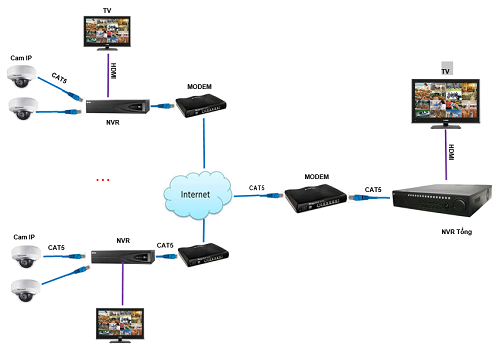
Trên thực tế sử dụng,khách hàng sẽ gặp trường hợp cần quản lý 1 nhóm camera ở nhiều địa điểm về 1 đầu ghi NVR tổng.Để giải quyết trường hợp trên Hoàng Nguyễn xin đưa ra giải pháp gán đầu ghi NVR vào đầu ghi NVR.<h3>Mô Hình</h3><img class="wp-image-8077 aligncenter" src="http://congnghehoangnguyen.com/wp-content/uploads/2019/01/ip1-3.png" alt="" width="637" height="464" /><h3>Giải pháp</h3>• Mỗi đầu ghi NVR tại mỗi điểm tối đa 16 kênh.• Trên đầu ghi NVR tổng, dùng tính năng Custom Protocol để tạo các giao thức tùy chỉnh để add từng camera của từng đầu ghi NVR về đầu ghi NVR tổng qua port RTSP.• Nếu gắn nhiều đầu ghi NVR về đầu ghi NVR tổng thì port RTSP của mỗi đầu ghi NVR phải giống nhau (khác nhau ở địa chỉ IP nhập vào) và port RTSP trên mỗi NVR phải được NAT port.• Để gắn đầu ghi NVR về đầu ghi NVR theo cách này thì tại địa điểm mỗi đầu NVR chỉ có thể dùng IP tĩnh, tên miền Dyndns, tên miền NoIP.<h3>NVR tại mỗi địa điểm</h3><ul> <li>Kiểm tra port RTSP của mỗi đầu ghi</li></ul><img class="alignnone size-medium wp-image-8078 aligncenter" src="http://congnghehoangnguyen.com/wp-content/uploads/2019/01/ip2-2.png" alt="" width="723" height="400" /><h3>Tại NVR tổng</h3><img class="size-medium wp-image-8079 aligncenter" src="http://congnghehoangnguyen.com/wp-content/uploads/2019/01/ip3-1.png" alt="" width="677" height="400" /><h3>Tạo giao thức tùy chỉnh trên NVR tổng</h3><img class="size-medium wp-image-8080 aligncenter" src="http://congnghehoangnguyen.com/wp-content/uploads/2019/01/ip4-2.png" alt="" width="800" height="315" />1.Chọn giao thức tùy chỉnh, có tất cả 16 giao thức có thể chọn, tương ứng với có thể gán được 16 camera trên mỗi đầu ghi NVR vào đầu ghi NVR tổng.2. Đặt tên giao thức.3. Port RTSP trên mỗi đầu ghi NVR tại mỗi địa điểm.4. Đường dẫn phân giải luồng video. 1: là kênh số 1 (tới 16), 01: là luồng main stream, 02: là sub stream.<h3><span lang="EN-US">Gán vào đầu ghi NVR tổng</span></h3>Chọn giao thức Custom 1 tức là gán kênh số 1 của các NVR vào đầu ghi NVR tổng.<img class="size-medium wp-image-8081 aligncenter" src="http://congnghehoangnguyen.com/wp-content/uploads/2019/01/ip5-2.png" alt="" width="770" height="400" /><h3 style="margin-top: 11.8pt;"><span lang="EN-US">Kết quả</span></h3><img class="alignnone size-medium wp-image-8082 aligncenter" src="http://congnghehoangnguyen.com/wp-content/uploads/2019/01/ip6-2.png" alt="" width="677" height="400" />Tương tự cho các Custom còn lại chúng ta làm theo custom 1<strong>Chúc các bạn thành công !</strong><strong>Nếu gặp sự cố gán đầu ghi NVR vào đầu ghi NVR, vui lòng gọi tới kỹ thuật chúng tôi để được hỗ trợ kịp thời.</strong>

Hướng dẫn gán camera IP vào đầu ghi HIKVISION trên màn hình

Hướng dẫn gán camera IP vào đầu ghi HIKVISION trên màn hình

Nhằm giúp quý khách hàng có thể tự gán camera ip vào đầu HIKVISION , Chúng tôi xin gửi đến quý khách hàng bản hướng dẫn sử dụng cơ bản này. Thông tin trong bài viết này chỉ có tính chất tham khảo, trên đầu ghi IP HIKVISION của bạn có thể khác.Bạn cần chuẩn bị:<ul> <li>Đầu ghi IP HIKVISION có kết nối mạng ổn định</li> <li>Màn hình TV kết nối với đầu ghi IP HIKVISION</li></ul><h3>Kích hoạt các camera IP</h3>Vào phần quản lý camera IP trên đầu ghi hìnhTrên giao diện của đầu ghi trên TV. Nhấn chuột phải chọn <strong>Menu &gt; Camera</strong><img class="alignnone size-medium wp-image-8045 aligncenter" src="http://congnghehoangnguyen.com/wp-content/uploads/2019/01/ip1-1.png" alt="" width="713" height="400" />Chọn <strong>One-Touch Active </strong>để kích hoạt các camera (Báo trạng thái Inactive màu đỏ)<img class="alignnone size-medium wp-image-8047 aligncenter" src="http://congnghehoangnguyen.com/wp-content/uploads/2019/01/ip2-1.png" alt="" width="750" height="400" />Tích vào ô <strong>Use Admin Password</strong> để đặt mật khẩu camera giống mật khẩu đầu ghi<img class="alignnone size-medium wp-image-8048 aligncenter" src="http://congnghehoangnguyen.com/wp-content/uploads/2019/01/ip3-1.png" alt="" width="742" height="400" />Hoặc có thể tạo mật khẩu theo ý muốn ở dòng <strong>Creat New Password</strong><img class="size-medium wp-image-8049 aligncenter" src="http://congnghehoangnguyen.com/wp-content/uploads/2019/01/ip4-1.png" alt="" width="724" height="400" /><h3>Chỉnh địa chỉ IP của camera chưa gán vào đầu ghi hình</h3>Có thể tùy chỉnh địa chỉ ip của camera <strong>CHƯA</strong> gán vào đầu ghi<img class="size-medium wp-image-8054 aligncenter" src="http://congnghehoangnguyen.com/wp-content/uploads/2019/01/ip6-1.png" alt="" width="638" height="400" />Nhập địa chỉ IP cần chỉnh và mật khẩu, sau đó nhấn <strong>OK</strong><img class="size-medium wp-image-8055 aligncenter" src="http://congnghehoangnguyen.com/wp-content/uploads/2019/01/ip7-1.png" alt="" width="710" height="400" />&nbsp;<h3>Gán camera vào đầu ghi HIKVISION</h3>Chọn camera cần gán tích vào đấu +<img class="size-medium wp-image-8056 aligncenter" src="http://congnghehoangnguyen.com/wp-content/uploads/2019/01/ip8-1.png" alt="" width="716" height="400" />Sau khi gán camera IP vào đầu ghi HIKVISION thành công dòng status sẽ hiện biểu tượng Play<img class="size-medium wp-image-8057 aligncenter" src="http://congnghehoangnguyen.com/wp-content/uploads/2019/01/ip9-1.png" alt="" width="713" height="400" /><strong>Chúc các bạn thành công !</strong><strong>Nếu gặp sự cố với đầu ghi IP HIKVISION, vui lòng gọi tới kỹ thuật chúng tôi để được hỗ trợ kịp thời.</strong>&nbsp;&nbsp;

Hướng dẫn sử dụng đầu ghi IP HIKVISION

Hướng dẫn sử dụng đầu ghi IP HIKVISION

Nhằm giúp quý khách hàng có thể tự sử dụng đầu ghi IP HIKVISION trên trình duyệt web , Chúng tôi xin gửi đến quý khách hàng bản hướng dẫn sử dụng cơ bản này. Thông tin trong bài viết này chỉ có tính chất tham khảo, trên đầu ghi IP HIKVISION của bạn có thể khác.Bạn cần chuẩn bị:<ul> <li>Đầu ghi IP HIKVISION có kết nối mạng ổn định</li> <li>Địa chỉ IP (và port web) của đầu ghi hình</li> <li>Máy tính có kết nối mạng ổn định</li> <li>Trình duyệt IE 8 đến 11 (nếu không có IE, bạn có thể dùng IE Tab plugin trên Chrome)</li> <li>Camera ip có kết nối mạng ổn định</li> <li>Phần mềm SADPTool  Tải phần mềm <a href="https://drive.google.com/file/d/1FlkZ4QMWrCtFvk_4nQe-O5zFKw_Mk58W/view" target="_blank" rel="noopener">Tại Đây</a></li></ul><h3>Kích hoạt mật khẩu bằng SADP</h3><img class="alignnone size-medium wp-image-8005 aligncenter" src="http://congnghehoangnguyen.com/wp-content/uploads/2019/01/ip1-2.png" alt="" width="746" height="400" />Thiết bị mới của HIKVISION sẽ chưa được tạo mật khẩu, chúng ta cần tạo mật khẩu mới cho đầu ghi<h3>Đăng nhập vào địa chỉ đầu ghi IP HIKVISION</h3>Sau khi kích hoạt mật khẩu xong, chúng ta đăng nhập vào đầu ghi hình bằng trình duyệt web<img class="alignnone size-medium wp-image-8030 aligncenter" src="http://congnghehoangnguyen.com/wp-content/uploads/2019/01/ip20.png" alt="" width="800" height="383" />Sử dụng địa chỉ ip để truy cập vào đầu ghiSau đó dùng mật khẩu vừa tạo để đăng nhập vào đầu ghi<img class="size-full wp-image-8007 aligncenter" src="http://congnghehoangnguyen.com/wp-content/uploads/2019/01/ip3-1.png" alt="" width="731" height="376" /><h3>Gán camera IP vào đầu ghi hình</h3>Để gán 1 camera vào đầu ghi hình ta thực hiện theo các bước sauChọn <strong>Configuration</strong> &gt; <strong>System</strong> &gt; <strong>Camera Management</strong><img class="size-full wp-image-8008 aligncenter" src="http://congnghehoangnguyen.com/wp-content/uploads/2019/01/ip4.png" alt="" width="781" height="363" />Để gán camera ip vào đầu ghi hình HIKVISION có 2 cách<ol> <li><strong>Gán thủ công camera IP</strong></li></ol>Chọn vào mục <strong>Add</strong> trong tab <strong>Camera Management</strong><img class="size-full wp-image-8009 aligncenter" src="http://congnghehoangnguyen.com/wp-content/uploads/2019/01/ip5.png" alt="" width="485" height="360" />&nbsp;Nhập thông số của camera đã biết ( địa chỉ, device port, user name, mật khẩu)VD: 192.168.1.64 hoặc cameranat.dyndns.orgSau đó chọn <strong>OK </strong><strong>2.Gán nhanh ( Đầu ghi sẽ tự tìm camera đang online trong mạng LAN)</strong>Chọn vào mục <strong>Quick Add </strong>trong tab<strong> Camera Management </strong>đầu ghi sẽ tự tìm camera đang online trong mạng LAN<img class="size-full wp-image-8011 aligncenter" src="http://congnghehoangnguyen.com/wp-content/uploads/2019/01/ip6.png" alt="" width="722" height="384" />Tích vào camera muốn gán, sau đó chọn <strong>OK</strong><img class="size-medium wp-image-8014 aligncenter" src="http://congnghehoangnguyen.com/wp-content/uploads/2019/01/ip9.png" alt="" width="729" height="400" />Tích vào camera vừa add xong, chọn mục <strong>Modifly </strong>để chỉnh sửa camera<img class="alignnone size-full wp-image-8013 aligncenter" src="http://congnghehoangnguyen.com/wp-content/uploads/2019/01/ip8.png" alt="" width="371" height="312" />Chỉnh sửa lại các thông số của camera thông số của camera đã chọn ( deviceport, user name, mật khẩu )Sau khi chỉnh sửa các thông số đúng với camera IP, nếu status hiện <strong>Online</strong> là đã add camera thành công<img class="alignnone size-medium wp-image-8015 aligncenter" src="http://congnghehoangnguyen.com/wp-content/uploads/2019/01/ip10.png" alt="" width="770" height="400" />Trong trường hợp camera ip chưa kích hoạt ta có thể dùng mật khẩu của đầu ghi để kich hoạt camera<img class="alignnone size-medium wp-image-8018 aligncenter" src="http://congnghehoangnguyen.com/wp-content/uploads/2019/01/ip11.png" alt="" width="741" height="400" />Chọn <strong>Activation</strong> trong mục <strong>Camera Management</strong> dể kích hoạt<h3>Quản lý chất lượng ghi hình và tính toán dung lượng lưu trữ</h3>&nbsp;<img class="wp-image-8019 aligncenter" src="http://congnghehoangnguyen.com/wp-content/uploads/2019/01/ip12.png" alt="" width="751" height="455" />Trong mục <strong>Configuration</strong> chọ tab <strong>Video/Audio</strong> để tùy chỉnh chất  lượng hình ảnh camera. Có thể tăng hoặc hạ độ phân giải của camera tùy ý.<h3>Quản lý ổ cứng</h3><img class="size-medium wp-image-8020 aligncenter" src="http://congnghehoangnguyen.com/wp-content/uploads/2019/01/ip13.png" alt="" width="775" height="400" />Trong mục <strong>Configuration</strong> chọn <strong>Storage</strong> để quản lý ổ cứngCapacity : Dung lượng ổ cứng, tổng dung lượng ổ cứng sẽ hiện ra trong khung nàyFree space: Dung lượng trống, dung lượng ổ cứng còn trống sẽ hiện ra trong khung nàyStatus: Trạng thái ổ cứng, quản lý trạng thái ổ cứng.<h3>Fomat ổ cứng</h3>Ổ cứng mới gắn vào đầu ghi cần phải fomat để đầu ghi hiểu được ổ cứng thao tác fomat như sau:<img class="alignnone size-medium wp-image-8021 aligncenter" src="http://congnghehoangnguyen.com/wp-content/uploads/2019/01/ip14.png" alt="" width="735" height="400" />Trọng mục <strong>Configuration</strong> chọn <strong>Storage &gt; Storage Management</strong>. Tích vào ổ cứng cần fomat sau đó chọn <strong>Fomat</strong><h3>Quản lý lịch ghi hình</h3>Lịch trình ghi hình có thể thay đổi tùy theo mục đích sử dụng, có thể ghi hình L<strong>iên tục, chuyển động, báo động</strong>..v.v..Trong mục <strong>Configuration</strong> chọn<strong> Storage</strong> &gt; <strong>Schedule Settings </strong>để thiết lập<img class="size-medium wp-image-8022 aligncenter" src="http://congnghehoangnguyen.com/wp-content/uploads/2019/01/ip15.png" alt="" width="766" height="400" />Chọn kiểu ghi hình liên tục(<strong>Continuous</strong>) rồi sử dụng chuột để vẽ khung thời gian ghi hình theo mong muốnTrong trường hợp muốn ghi hình theo sự kiện hoặc chuyển động, chúng ta cọn <strong>Alarm</strong> hoặc <strong>Motion</strong><img class="size-medium wp-image-8023 aligncenter" src="http://congnghehoangnguyen.com/wp-content/uploads/2019/01/ip16.png" alt="" width="776" height="400" />Vẽ khoảng thời gian muốn ghi hình vào khung thời gian, có thể sao chép qua camera khác ở mục <strong>Copy to</strong><h3>Ghi hình theo sự kiện phát hiện chuyển động</h3>Trong mục <strong>Configuration</strong> chọn <strong>Event</strong> &gt; <strong>Basic Event</strong><img class="size-medium wp-image-8024 aligncenter" src="http://congnghehoangnguyen.com/wp-content/uploads/2019/01/ip17.png" alt="" width="761" height="400" /><ol> <li>Tich vào <strong>Enable Motion Detection để kích hoạt chết độ</strong></li> <li>Vẽ vùng muốn báo chuyển động ở mục <strong>Draw Area</strong></li> <li>Đặt lịch áp dụng cết độ phát hiện chuyển động ở mục <strong>Aming Schedule</strong></li> <li>Cài đặt các hoạt động của đầu ghi khi camera phát hiện chuyển động (chụp hình, quay video...) ở mục <strong>Linkage Method</strong></li></ol><h3>Ghi hình theo sự kiện phát hiện vượt hàng rào ảo</h3>Trọng mục Configuration chọn<strong> Event</strong> &gt; <strong>Smart event</strong> &gt; <strong>Line crossing Detection </strong><img class="alignnone size-medium wp-image-8025 aligncenter" src="http://congnghehoangnguyen.com/wp-content/uploads/2019/01/ip18.png" alt="" width="678" height="400" /><ol> <li>Tích enable để kích hoạt chế độ báo đông</li> <li>Vẽ khu vực muốn báo động ở mục <strong>Draw Area</strong></li> <li>Tùy chỉnh khu vực báo động ở mục <strong>Area Settings</strong></li> <li>Chọn lịch áp dụng  hàng rào ảo ở mục <strong>Aming Schedule</strong></li> <li>Tùy chỉnh các hoạt động của đầu ghi (ghi hình quay video) khi phát hiện vượt hàng rào ảo ở mục <strong>Linkage Method</strong></li></ol><h3>Ghi hình theo sự kiện phát hiện xâm nhập</h3>Trọng mục Configuration chọn Smart Event &gt; Intrusion Detectinon&nbsp;<img class="alignnone size-medium wp-image-8027 aligncenter" src="http://congnghehoangnguyen.com/wp-content/uploads/2019/01/ip19.png" alt="" width="653" height="400" /><ol> <li>Tích Enable để kích hoạt dịch vụ</li> <li>Draw Area: Vẽ vùng muốn phát hiện xâm nhập</li> <li>Threshold: Chon mức thời gian xâm nhập, quá thời gian này sẽ cảnh báo</li> <li>Sensitivity: Chọn độ nhạy</li> <li>Percentage:Tỉ lệ kích thước đồi tượng so với toàn bộ vùng phát hiện xâm nhập</li></ol><strong>Chúc các bạn thành công !</strong><strong>Nếu gặp sự cố với đầu ghi IP HIKVISION, vui lòng gọi tới kỹ thuật chúng tôi để được hỗ trợ kịp thời.</strong>&nbsp;&nbsp;

Các yếu tố ảnh hưởng đến chất lượng hình ảnh camera

Các yếu tố ảnh hưởng đến chất lượng hình ảnh camera

<h3><strong>I.Giới thiệu</strong></h3>Không lâu trước đây VGA và D1 là 2 độ phân giải thường được sử dụng trên thị trường. Lúc đó mọi người biết cách để đánh giá chất lượng video của camera. Với sự xuất hiện của camera 1MP và 1.3MP vẫn khá dễ để so sánh từng sản phẩm . Tuy nhiên,hiện nay nhiều loại camera độ phân giải cao – nhiều MegaPixel được giới thiệu trên thị trường – như 2MP, 3MP, 4MP, 5MP, 10MP… Mọi người nhầm lẫn – băn khoăn làm sao dể so sánh từng sản phẩm với nhau . Camera 10Megapixel có cho chất lượng hình ảnh tốt hơn và chi tiết hơn so với camera 4 Megapixel ?<em><strong> Không nhất thiết !! Số điểm ảnh cao hơn không đảm bảo cho hình ảnh chi tiết và đẹp hơn.</strong></em>Hãy cùng nhìn vào hai hình ảnh sau.<img class="alignnone size-full wp-image-7970 aligncenter" src="http://congnghehoangnguyen.com/wp-content/uploads/2019/01/cac-yeu-to-anh-huong-hinh-anh-camera-1.jpg" alt="" width="750" height="256" />Có thể thấy hình ảnh bên trái đẹp và chi tiết hơn, mặc dù kích thước hình ảnh nhỏ hơn. Nếu camera của bạn có số điểm ảnh cao nhưng có hình ảnh ko rõ ràng, thì bạn không chỉ mất các chi tiết của hình ảnh, mà còn lãng phí băng thông và không gian lưu trữ.Sau đây chúng ta sẽ cùng giải thích các yếu tố ảnh hướng đến chất lượng video. Chúng ta cũng sẽ đề cập đến cách kiểm tra camera và xem camera nào cho hình ảnh đẹp nhất.<h3><strong>2.Các yếu tố ảnh hướng đến chất lượng hình ảnh camera</strong></h3>Chất lượng video có thể được đánh giá bằng cách chụp hình trên luồng video . Quá trình chuyển ánh sáng thành hình ảnh ( video ) khá phức tạp và bao gồm nhiều khâu. Mỗi khâu ảnh hưởng đến chất lượng hình ảnh tổng thể của camera. Nếu chỉ tăng độ phân giải của cảm biến mà không tăng cường các thành phần khác của camera thì chỉ làm tăng rất ít chất lượng hình ảnh đầu ra. Có thể thấy rõ điều đó từ ví dụ bên trên.Các yếu tố ảnh hướng đến chất lượng video bao gồm Ống kính, cảm biến hình ảnh, bộ xử lý tín hiệu hình ảnh ( đại diện bởi các tính năng như tự phơi sáng, tự cân bằng trắng, tự động lấy nét, chống ngược sáng WDR, chống nhiễu kỹ thuật số DNR, độ nét , v.v…) và chuẩn nén hình ảnh.<img class="size-full wp-image-7969 aligncenter" src="http://congnghehoangnguyen.com/wp-content/uploads/2019/01/cac-yeu-to-anh-huong-hinh-anh-camera-2.jpg" alt="" width="713" height="152" />Mỗi yếu tố được giải thích chi tiết như sau.<strong>a.Ống kính</strong>Bạn có thể đã từng thấy loại ống kính Megapixel được bán trên thị trường ? Nó có nghĩa là gì ?Mỗi ống kính có một độ phân giải quang học  Độ chính xác của các ống kính thiết kế để nhận các tia sáng đến chính xác điểm đích ở trên bảng cảm biến.Ví dụ với 3 hình ảnh – có 1 hình ảnh cây ở trong tầm nhìn của camera. Bây giờ hãy nhìn cách mỗi điểm của cây đó được nhận trên cảm biến – thông qua ống kính. Tất cả các tia sáng đến từ cùng 1 nguồn – sẽ đến cùng 1 điểm ảnh trên cảm biến. Trong trường hợp ống kính có chất lượng cao, ống kính sẽ đưa chính xác các tia sáng đến cùng 1 điểm ảnh trên cảm biến hình ảnh độ phân giải thấp. Hình ảnh sẽ rõ và không có nhiễu hoặc mờ.<img class="alignnone size-full wp-image-7971 aligncenter" src="http://congnghehoangnguyen.com/wp-content/uploads/2019/01/cac-yeu-to-anh-huong-hinh-anh-camera-3.jpg" alt="" width="601" height="351" />Điều gì sẽ xảy ra nếu dùng ống kính chất lượng thấp thay cho loại chất lượng cao ? Mặc dù các tia sáng không đến chính xác cùng 1 điểm nữa, nhưng chúng vẫn ở cùng trong 1 điểm ảnh , và như vậy hình ảnh vẫn <em>đẹp nhất có thể.</em><img class="alignnone size-full wp-image-7972 aligncenter" src="http://congnghehoangnguyen.com/wp-content/uploads/2019/01/cac-yeu-to-anh-huong-hinh-anh-camera-4.jpg" alt="" width="629" height="350" /><em>Yêu cầu đặt ra : cần sử dụng ống kính chất lượng cao với cảm biến hình ảnh độ phân giải cao . Như vậy , camera nhiều Megapixel mới cho hình ảnh đẹp nhất và độ phân giải cao nhất.Và như vậy, cần đặc biệt lưu ý khi thay ống kính giữa các mẫu camera khác nhau – nếu ko chất lượng hình ảnh sẽ không được như ý</em>.<img class="alignnone size-full wp-image-7973 aligncenter" src="http://congnghehoangnguyen.com/wp-content/uploads/2019/01/cac-yeu-to-anh-huong-hinh-anh-camera-6.jpg" alt="" width="611" height="337" /><strong>b.Cảm biến hình ảnh</strong>Với sự thiếu thay đổi và không đủ năng lực cung cấp độ phân giải xử lý video từ đầu đến cuối, hầu hết các nhà sản xuất chi đơn giản thay thế thiết kế camera với cảm biến hình ảnh độ phân giải cao hơn. Độ phân giải tiêu chuẩn của giám sát IP hiện thông thường là 2MP. Các độ phân giải ca ohown 2Megapixel khá “ mong manh” – càng nhỏ càng dễ bị ảnh hưởng – bởi chất lượng ống kính hoặc bộ xử lý tín hiệu số , chuẩn nén.Điều quan trọng là độ phân giải của cảm biến cao hơn, kích thước vật lý của từng điểm ảnh càng nhỏ. Về tổng thể, kích thước của cả cảm biến vẫn không thay đổi nhiều. ( Ví dụ : camera 1MP dùng cảm biến 1/3”, camera 5MP dùng cảm biến 1/2,9” ) Do đó chất lượng ống kính sẽ càng làm tăng nguy cơ sai lệch quang học của hình ảnh .Để vượt qua vấn đề này, một số nhà sản xuất bắt đầu sử dụng công nghệ mói để tận dụng tối đa lượng ánh sáng đến cảm biến bằng cách thay đổi cấu trúc cảm biến. Hikvision đã áp dụng cho các camera Siêu nhạy sáng Dark Fighter.Kết quả là tăng giá trị năng lượng cho từng điểm ảnh.<strong>c.Bộ xử lý tín hiệu hình ảnh</strong>Giả sử rằng các camera sử dụng cảm biến có độ phân giải cao ( Nhiều megapixel ) cùng với ống kính chất lượng cao, bước quan trọng tiếp theo để cho hình ảnh chất lượng cao là Bộ xử lý tín hiệu hình ảnh ( ISP ) . ISP là bộ não của camera – có nhiệm vụ cho hình ảnh đẹp nhất mà không kể đến <strong><em>điều kiện ánh sáng</em></strong>.Bộ não này có thể điều khiển một sô công cụ có thể tác động đến chất lượng video – kích thước iris của ống kính tự chỉnh khẩu độ, tốc độ màn chập, điều khiển độ lợi, cân bằng trắng, tự động lấy nét ( nếu có thể ), chế độ ngày, đêm, giảm nhiễu số , chống ngược sáng WDR và nhiều tính năng khác. Mặc dù một số thành phần được dùng như là các thành phần độc lập, một ISP có tính tích hợp cao có thể điều khiển tất cả chúng và tối ưu các thông số tùy theo khung cảnh.<em><u>Trong khi khá dễ để xử lý hình ảnh độ phân giải thấp ,thì phải tốn nhiều tài nguyên xử lý và dùng những công thức rất phức tạp để áp dụng các quy trình tăng cường hình ảnh ở độ phân giải cao, đặc biệt là dưới các điều kiện ánh sáng khác nhau.</u></em>Hầu hết các IPS thiết kế cho camera 1MP sẽ không tương thích với camera độ phân giải cao . Sử dụng cảm biến 3Megapixel hoặc cao hơn sẽ yêu cầu sử dụng công nghệ ISP hoàn toàn khác. Các nhà sản xuất camera vẫn sử dụng ISP cũ trong các các camera độ phân giải nhiều Megapixel , thường do thiếu khả năng cho ra các ISP có khả năng tăng chất lượng hình ảnh &gt; <strong><em>Là nhà sản xuất thiết bị giám sát hàng đầu thế giới, Hikvision có thể ^^.</em></strong>Một ví dụ đơn giản có thể minh họa giới hạn của các ISP cũ :Cảm biến độ phân giải cao hơn , càng khó để chỉnh tiêu cự ống kính. Kể cả khi chúng ta sử dụng một ống kính chất lượng cao thích hợp , điểm ảnh trên các cảm biến đó vẫn rất nhỏ , khi xoay ống kính ở vòng nhỏ nhất vẫn ảnh hưởng nhiều đến tiêu cự . Trong khi mất 5-10s để lấy nét chuẩn cho camera 1.3MP, thì mất đến 5 phút để chỉnh cho camera độ phân giải cao hơn.Giải pháp được sử dụng là dùng các ống kính tự động lấy nét với ISP đặc biệt thông minh để có thể tính toán và điều chỉnh vị trí tiêu cự  với độ chính xác cao nhất. Nhều ISP hiện tại không có khả năng như vậyMột ví dụ khác có thể là khả năng sử dụng linh hoạt các tính năng tăng cường hình ảnh tùy theo điều kiện ánh sáng. Dựa vào các thời điểm trong ngày, giải pháp tối ưu là sử dụng tính năng giảm nhiễu số trước khi xử lý độ nét, kết quả sẽ cho hình ảnh rõ ràng nhất với ít nhiễu nhất. Trong trường hợp các ISP cũ, các tính năng tăng cường hình ảnh là cố định và không thể thay đổi , dù ở trong nhiều điều kiện ánh sáng.<strong>d. Chuẩn nén hình ảnh</strong>Chuẩn nén hình ảnh có vị trí đặc biệt quan trọng trong quá trình xuất ra video .Camera nhiều Megapixel tạo ra lượng lớn dữ liệu. Đây là một thách thức cho chip nén hình ảnh để giảm kích thước dữ liệu càng nhiều càng tốt mà không làm mất chất lượng hình ảnh. Trong khi băng thông 2-6Mbps vẫn là chấp nhận được , hầu như không ai chấp nhận băng thông 10Mbps hoặc cao hơn khi cân nhắc với vấn đề chi phí cho băng thông và dung lượng lưu trữ. Nhiều chip nén hình ảnh hạn chế đến MJPEG cho hình ảnh độ phân giải cao do thiếu tốc độ xử lý. Nghĩa là Điều này có nghĩa là chính xác khi người ta cần nén tốt nhất, các chip không thể xử lý tải video đầy đủ và hầu như không thể theo kịp với hình ảnh MJPEG mà mất không gian lưu trữ rất lớn.Sự phát triển của độ phân giải cảm biến còn đặt yêu cầu cao hơn cho công nghệ nén. Ngày nay nhiều nhà sản xuất camera cố gắng tăng cường công nghệ nén nhăm thu được chất lượng video mong muốn trong khoảng bitrate chấp nhận được.

Hướng dẫn kỹ thuật đấu nối jack BNC cho camera

Hướng dẫn kỹ thuật đấu nối jack BNC cho camera

&nbsp;Jack BNC là phụ kiện rất phổ biến trong lĩnh vực camera quan sát, bài viết này chúng tối xin hướng dẫn chi tiêt cách đấu nối jack BNC hoàn chỉnh.Bạn cần chuẩn bị:<ul> <li>Jack BNC và đuôi F5</li> <li>Dây cáp đồng trục</li> <li>Dao rọc giấy, kiềm cắt , băng keo điện</li></ul><h3>1.Các bước đấu nối jack BNC cho camera</h3><ul> <li><strong> Cắt bỏ lớp vỏ bên ngoài cáp</strong></li></ul>Dùng dao rọc giấy cắt bỏ lớp vỏ bọc bên ngoài dây cáp đồng trục, lưu ý không cắt đứt dây chống nhiễu bên trong sẽ làm giảm tín hiệu của camera<img class="size-full wp-image-7515 aligncenter" src="http://congnghehoangnguyen.com/wp-content/uploads/2019/01/IMG_5102-1.jpg" alt="" width="500" height="375" /><ul> <li><strong>Vuốt phần dây chống nhiễu camera về phía sau và gọt bỏ lớp nhựa bên ngoài lớp lõi đồng.</strong></li></ul>Vuốt dây chống nhiễu ra phía sau và dùng dao gọt bỏ lớp nhựa bên ngoài lớp dõi đồng. Lưu ý phải gọt bỏ sạch lớp màu bạc bên ngoài để tránh làm tín hiệu camera bị nhiễu<img class="size-full wp-image-7516 aligncenter" src="http://congnghehoangnguyen.com/wp-content/uploads/2019/01/IMG_5103-2.jpg" alt="" width="500" height="375" /><ul> <li><strong>Gắn đuôi F5 và cố định vào cáp đồng trục</strong></li></ul>Gắn đuôi F5 vào cáo đồng trục và siết chặt sau đó cắt bỏ bớt lõi đồng bị thừa. Độ dài của lỗi đồng tối ưu là từ 7mm tới 1cm tính từ đuôi F5<img class="size-full wp-image-7517 aligncenter" src="http://congnghehoangnguyen.com/wp-content/uploads/2019/01/IMG_5104-1.jpg" alt="" width="500" height="375" /><ul> <li><strong>Gắn đầu BNC vào đuôi F5</strong></li></ul>Gắn đầu BNC vào đuôi F5 và siết chặt, sau đó cố định jack bằng băng keo.<img class="size-full wp-image-7520 aligncenter" src="http://congnghehoangnguyen.com/wp-content/uploads/2019/01/31233123.jpg" alt="" width="500" height="375" />&nbsp;&nbsp;<h3 style="text-align: left;"><strong>2.Video hướng chi tiết dẫn đấu nối jack BNC</strong></h3><p style="text-align: center;"><iframe src="https://www.youtube.com/embed/Gq5dDXb6CBY" width="560" height="315" frameborder="0" allowfullscreen="allowfullscreen"></iframe></p>&nbsp;&nbsp;&nbsp;

Hướng dẫn kỹ thuật đấu nối jack balun cho camera

Hướng dẫn kỹ thuật đấu nối jack balun cho camera

&nbsp;Jack balun là phụ kiện rất phổ biến và tiện lợi cho camera với giá thành thấp và đấu nối dễ dàng.Bài viết này chúng tôi xin hướng dẫn cách đấu nối jack balun hoàn chỉnhBạn cần chuẩn bị<ul> <li>Jack balun</li> <li>Dây cáp tín hiệu</li> <li>Kiềm cắt</li></ul><h3>Hướng dẫn đấu nối jack balun</h3><ul> <li>Cắt bỏ dây cường lực của cáp tín hiệu</li></ul>Tthông thường mỗi sợi cáp đều có dây cường lực để tăng độ chắc chắn nên chúng ta cắt bỏ đoạn này để không gây vướng và độ thẩm mỹ cao hơn.<img class="size-full wp-image-7534 aligncenter" src="http://congnghehoangnguyen.com/wp-content/uploads/2019/01/IMG_5116.jpg" alt="" width="500" height="375" /><ul> <li>Tuốt vỏ bảo vệ bên ngoài dây cáp</li></ul>Là lớp vỏ ngoài cùng để bảo vệ 2 lõi đồng bên trong.Chúng ta cần tuốt vỏ này để thao tác trên 2 lõi đồng bên trong<img class="size-full wp-image-7535 aligncenter" src="http://congnghehoangnguyen.com/wp-content/uploads/2019/01/IMG_5117.jpg" alt="" width="500" height="375" /><ul> <li>Tuốt vỏ vảo vệ lõi đồng</li></ul>Là lớp vỏ cuối cùng bảo vệ lõi đông. chúng ta cần tuốt vỏ này để lấy lõi đồng cắm vào jack balun. Chiều dài tốt nhất của lõi đồng khoảng 1,5 cm<img class="size-full wp-image-7536 aligncenter" src="http://congnghehoangnguyen.com/wp-content/uploads/2019/01/IMG_5118.jpg" alt="" width="500" height="375" /><ul> <li>Gắn lõi đồng vào jack balun</li></ul>Gắn lõi đồng vào jack balun, jack balun có 2 lỗ để chúng ta gắn 2 lõi đồng vào và phân biệt (+) và (-).<img class="size-full wp-image-7537 aligncenter" src="http://congnghehoangnguyen.com/wp-content/uploads/2019/01/IMG_5119.jpg" alt="" width="500" height="375" /><h3></h3><h3 style="text-align: left;"><b>Video hướng dẫn chi tiết kỹ thuật đấy đối jack balun cho camera</b></h3><p style="text-align: center;"><iframe src="https://www.youtube.com/embed/GlI8Pexk9UI" width="560" height="315" frameborder="0" allowfullscreen="allowfullscreen"></iframe></p>&nbsp;

Cách đăng ký tài khoản HIK-CONNECT bằng phần mềm iVMS-4200

Cách đăng ký tài khoản HIK-CONNECT bằng phần mềm iVMS-4200

Để xem được camera hãng HIKVISION, bạn phải có 1 tài khoản HIK-CONNECT. Tài khoản này được dùng để xem, quản lý thiết bị và cấp quyền truy cập cho những tài khoản con khác.<strong>Hôm nay tôi sẽ hướng dẫn cách đăng ký tài khoản HIK-Connect phần mềm iVMS-4200 trên máy tính</strong><h3>1. Cài đặt phầm mềm iVMS-4200</h3>Tải phầm mềm iVMS-4200<a href="https://drive.google.com/file/d/1iFSv2hnAEh6dw04wH5mhqr2luvcCtXoO/view"> tại đây</a><img class="size-full wp-image-7452 aligncenter" src="http://congnghehoangnguyen.com/wp-content/uploads/2019/01/1-4.png" alt="" width="503" height="379" /><img class="size-full wp-image-7453 aligncenter" src="http://congnghehoangnguyen.com/wp-content/uploads/2019/01/2-5.png" alt="" width="502" height="378" /><img class="size-full wp-image-7430 aligncenter" src="http://congnghehoangnguyen.com/wp-content/uploads/2019/01/4-2.png" alt="" width="501" height="376" /><h3>2. Add HIK-Connect vào phần mềm</h3><strong>1.Mở phần mềm iVMS-4200</strong><img class="size-full wp-image-7432 aligncenter" src="http://congnghehoangnguyen.com/wp-content/uploads/2019/01/6-2.png" alt="" width="584" height="357" /><strong>2. Trong giao diện Control Panel chọn Device Management</strong><img class="size-medium wp-image-7454 aligncenter" src="http://congnghehoangnguyen.com/wp-content/uploads/2019/01/1-5.png" alt="" width="788" height="400" /><strong>3. Trong giao diện Device Management chọn Add New Device Type &gt; Hik-Connect Device &gt; OK</strong><img class="size-medium wp-image-7455 aligncenter" src="http://congnghehoangnguyen.com/wp-content/uploads/2019/01/2-6.png" alt="" width="748" height="400" /><h3>3. Đăng ký tài khoản HIK-Connect</h3><strong>1.Trong giao diện Device Management chọn HIK-Connect&gt; Login</strong><img class="size-medium wp-image-7456 aligncenter" src="http://congnghehoangnguyen.com/wp-content/uploads/2019/01/3-3.png" alt="" width="750" height="400" /><strong>2.Trong giao diện Login chọn Register</strong><img class="size-medium wp-image-7457 aligncenter" src="http://congnghehoangnguyen.com/wp-content/uploads/2019/01/4-3.png" alt="" width="748" height="400" /><strong>3.Trong giao diện Register điền đầy đủ thông tin cần thiết</strong><img class="size-medium wp-image-7458 aligncenter" src="http://congnghehoangnguyen.com/wp-content/uploads/2019/01/6-3.png" alt="" width="750" height="400" />User name: Tên tài khoảnPassword : mật khẩu tài khoảnPhone Number: Số điện thoại khách hàng, (Lưu ý mã xác thực tài khoản sẽ được gửi về số điện thoại này)Verification code: mã xác thực được gửi qua tin nhắn số điện thoại đăng kýSau khi điền xong thông tin cầm thiết chọn Register là bạn đã đăng ký thành công tài khoản HIK- Connect<strong>4. Đăng nhập tài khoản</strong>Sau khi đăng ký xong, chúng ta đăng nhập vào tài khoản vừa đăng ký để thiết lập HIK-Connect cho thiết bị<img class="size-medium wp-image-7460 aligncenter" src="http://congnghehoangnguyen.com/wp-content/uploads/2019/01/7-3.png" alt="" width="749" height="400" />Bạn có thể tham khảo <a href="https://congnghehoangnguyen.com/huong-dan-cai-dat-dau-ghi-hikvision-xem-qua-mang.html">Hướng dẫn cài đặt đầu ghi Hikvision xem qua mạng</a>&nbsp;&nbsp;&nbsp;&nbsp;&nbsp;