
Hướng dẫn cách đổi mật khẩu camera ip không dây đơn giản.

Hướng dẫn cách đổi mật khẩu camera ip không dây đơn giản.

Làm thế nào để thay đổi mật khẩu cho camera IP không dây? Bài viết dưới đây sẽ cung cấp cho bạn những thông tin hữu ích, nhằm hướng dẫn bạn <em>cách đổi mật khẩu camera</em> một cách nhanh chóng và hiệu quả.<h2>Thao tác thực hiện thay đổi mật khẩu camera</h2>Trước khi thực hiện thao tác thay đổi mật khẩu camera, bạn phải chắc chắn là chiếc camera mà mình đang sử dụng đang hoạt động bình thường. Rồi sau đó bạn thực hiện theo các bước sau:Bước 1 : Mở phần mềm <a href="https://cameraipgiasi.com/p2pwificam-phan-mem-xem-camera-ip-wifi-khong-day-android-ios/">P2PWIFICAM</a> ---&gt; Chọn Setting.<p style="text-align: center;"><em><img class="aligncenter size-full wp-image-28281" src="https://congnghehoangnguyen.com/wp-content/uploads/2020/03/cach-doi-mat-khau-camera-1.jpg" alt="Cach-doi-mat-khau-camera-1" width="600" height="472" />Khởi động phần mềm </em><a href="https://cameraipgiasi.com/p2pwificam-phan-mem-xem-camera-ip-wifi-khong-day-android-ios/"><em>P2PWIFICAM</em></a></p>Bước 2 : Chọn User Setting.Bước 3 : Lúc này, phần mềm sẽ xuất hiện hộp thư mới.<blockquote><em><span style="text-decoration: underline;"><strong>Xem thêm:</strong></span></em><ul> <li><strong><a href="https://congnghehoangnguyen.com/cach-khac-phuc-camera-quan-sat-bi-mat-mau.html">Cách khắc phục camera quan sát bị mất màu</a></strong></li> <li><strong>Cách đăng ký đại lý <a href="https://congnghehoangnguyen.com/san-pham/camera-quan-sat/camera-quan-sat-hikvision">camera Kbvision</a></strong></li></ul></blockquote><p style="text-align: center;"><em><img class="aligncenter size-full wp-image-28282" src="https://congnghehoangnguyen.com/wp-content/uploads/2020/03/cach-doi-mat-khau-camera-2.jpg" alt="Cach-doi-mat-khau-camera-2" width="600" height="697" />Hướng dẫn thay đổi mật khẩu cho camera</em></p>Để thay đổi mật khẩu: Xóa bỏ chữ<strong> admin</strong> trong ô password, sau đó điền mật khẩu theo ý bạn. Nháy chọn Done là hoàn tất.Operator: Có chức năng thêm người dùng mới, bằng cách điền thông tin vào phần User và Password.Ví dụ : User: Tenmoi / Password: 321456789.Cuối cùng nhấn Done trên cùng bên phải rồi chờ camera tự động trở lại. Lúc này bạn cài đặt mật khẩu mới là thành công.Lưu ý :Khi bạn đổi mật khẩu mà camera báo sai user hoặc offline thfi bạn chỉ cần vào phần Edit Camera cập nhật lại user là được.<h2>Cách khắc phục lỗi thay đổi mật khẩu camera</h2>Khi nhập sai user và password của camera, bạn chỉ cần thực hiện các thao tác sau để khắc phục:- Mở phần mềm <a href="https://cameraipgiasi.com/p2pwificam-phan-mem-xem-camera-ip-wifi-khong-day-android-ios/">P2PWIFICAM</a> và chọn Edit Camera.<blockquote><span style="text-decoration: underline;"><em><strong>Xem thêm:</strong></em></span><ul> <li><a href="https://congnghehoangnguyen.com/cach-khac-phuc-camera-quan-sat-bi-mat-mau.html"><strong>Cách khắc phục camera quan sát bị mất màu</strong></a></li> <li><a href="https://congnghehoangnguyen.com/san-pham/camera-quan-sat/camera-quan-sat-hikvision"><strong>Camera quan sát Hikvision có tốt không?</strong></a></li></ul></blockquote><p style="text-align: center;"><em><img class="aligncenter size-full wp-image-28283" src="https://congnghehoangnguyen.com/wp-content/uploads/2020/03/cach-doi-mat-khau-camera-3.jpg" alt="Cach-doi-mat-khau-camera-3" width="600" height="515" />Cách khắc phục lỗi khi thay mật khẩu</em></p>- Tiếp đến, chọn mã ( ID) camera của bạn.- Nhập mật khẩu mới vào ô Password ---&gt; Bấm Done.<h2>Cách đổi mật khẩu camera Hikvision</h2>Bước 1: Truy cập vào địa chỉ IP của đầu ghi camera Hikvision à sau đó nhập user và pass của mình vào.Bước 2: Sau đó, bạn tìm kiếm mục configure.Bước 3: Tìm đến mục user manager -&gt; chọn thẻ admin -&gt; nhấn modify.Bước 4: Cuối cùng bạn bấm OK là xong.<p style="text-align: center;"><em><img class="aligncenter wp-image-28284 size-full" src="https://congnghehoangnguyen.com/wp-content/uploads/2020/03/cach-doi-mat-khau-camera-4.jpg" alt="Cach-doi-mat-khau-camera-4" width="600" height="600" />Cách đổi mật khẩu Hikvision</em></p><h2>Cách đổi mật khẩu camera Dahua</h2>Tùy vào thiết bị công nghệ là máy tính hay điện thoại mà các bạn chọn kết nối với camera thì sẽ có cách đổi pass camera khác nhau.<strong><em>Nếu bạn dùng máy tính thì có các cách đổi như sau:</em></strong><strong>Chuẩn bị: </strong><ul> <li>Phần mềm Smart PSS trên máy tính của bạn.</li> <li>1 mật khẩu bao gồm 8 ký tự, ít nhất 1 số, 1 chữ.</li></ul>Cách thực hiện:<strong>Bước 1</strong>: Mở phần mềm SmartPSS trên giao diện máy tính à click vào phần thiết bị để sửa đổi thông tin.<strong>Bước 2:</strong> Nhìn vào mục thiết bị, bạn tìm đến đầu ghi muốn sửa mật khẩu. Sau đó bạn click vào biểu tượng bánh xe để vào mục cài đặt. Để đổi được mật khẩu thì trạng thái trực tuyến phải hiện màu xanh mới đổi pass được.<strong>Bước 3</strong>: Vào phần cài đặt, chọn mục hệ thống.<strong>Bước 4</strong>: Vào phần hệ thống, bạn kích vào mục tài khoản để quản lý tài khoản trên đầu ghi.<strong>Bước 5</strong>: Nếu thấy tài khoản lạ thì xóa. Click vào biểu tượng cái bị cùng dòng tài khoản muốn đổi, thường là admin.<strong>Bước 6</strong>: Bạn thay đổi thông tin người bằng cách click vào chữ mật khẩu.<strong>Bước 7</strong>: Lúc này, phần mềm hiện ra các thông tin như sau:<ul> <li>Mật khẩu cũ: gõ mật khẩu cũ vào.</li> <li>Mật khẩu mới: nhập mật khẩu mới gồm 8 kí tự, ít nhất 1 kí tự chữ và 1 kí tự số.</li> <li>Độ bảo mật: nên chọn mức 2 trở lên.</li> <li>Xác nhận mật khẩu: nhập lại mật khẩu mới vào.</li> <li>Nhấn LƯU là xác nhận mật khẩu được thay đổi.</li></ul><p style="text-align: center;"><em><img class="aligncenter wp-image-28285 size-full" src="https://congnghehoangnguyen.com/wp-content/uploads/2020/03/cach-doi-mat-khau-camera-5.jpg" alt="Cach-doi-mat-khau-camera-5" width="600" height="338" />Cách đổi mật khẩu camera Dahua</em></p><strong><em>Nếu bạn dùng điện thoại thì thực hiện thay đổi pass camera qua các bước sau:</em></strong>Chuẩn bị:<ul> <li>Phần mềm iDMSS Plus trên iPhone</li> <li>Phần mềm gDMSS trên Android</li></ul>Cách thực hiện:<strong>Bước 1</strong>: Tải phần mềm về, sau đó gán đầu camera vào phần mềm vừa tải.<strong>Bước 2</strong>: Vào giao diện chính, vào mục cài đặt click vào biểu tượng 3 dấu gạch ngang.re<strong>Bước 3</strong>: Sau đó, nó sẽ hiện ra danh sách menu, sau đó bạn vào mục “ Quản lý thiết bị”.<strong>Bước 4</strong>: Tìm đến thiết bị mà mình muốn đổi pass, rồi nhấp vào biểu tượng mũi tên hướng xuống bên phải.<strong>Bước 5</strong>: Lúc này nó cũng hiện ra 5 menu. Sau đó bạn chọn vào biểu tượng thứ 2 có nút bánh răng để cài đặt và đổi pass cho thiết bị.<strong>Bước 6</strong>: Bạn vào mục “ quản lý tài khoản”.<strong>Bước 7</strong>: Chọn “ Thay đổi mật khẩu” rồi điền mật khẩu cũ, mật khẩu mới, nhập lại mật khẩu mới.<strong>Bước 8</strong>: Nhấn vào biểu tượng dấu tích là xong phần cài đặt pass cho camera Dahua trên điện thoại.Trên đây là<strong> <em>cách thay đổi mật khẩu camera</em></strong> và cách khắc phục lỗi thay đổi mật khẩu camera đơn giản. Hi vọng bạn sẽ áp dụng được những cách này để phục vụ tốt việc quản lý hệ thống camera của mình.

Cách khắc phục camera quan sát bị mất màu

Cách khắc phục camera quan sát bị mất màu

Camera bị mất màu, nhưng bạn không thể tìm ra nguyên nhân và cách khắc phục. Bài viết dưới đây sẽ giải đáp thắc mắc cho bạn về nguyên nhân cũng như đưa ra những cách khắc phục <strong><em>camera quan sát bị mất màu</em></strong>.<p style="text-align: center;"><em><img class="aligncenter size-full wp-image-28276" src="https://congnghehoangnguyen.com/wp-content/uploads/2020/03/camera-quan-sat-bi-mat-mau-1.jpg" alt="Camera-quan-sat-bi-mat-mau-1" width="600" height="375" />Cách khắc phục camera bị mất màu</em></p><h2>Biểu hiện camera quan sát bị mất màu</h2>Trong điều kiện đủ ánh sáng, chúng ta quan sát camera qua màn hình điện thoại hoặc tivi mà thấy xuất hiện 2 màu đen hoặc trắng thì đó chính là camera bị mất màu.<h2>Nguyên nhân camera an ninh bị mất màu</h2>Camera an ninh bị mất màu do nhiều nguyên nhân gây nên:<ol> <li>Mất màu do thiếu ánh sáng: Cảm biến ánh sáng của camera không nhận đủ ánh sáng, cảm biến đó đã quá cũ hoặc kém chất lượng.</li> <li><strong><em>Camera</em></strong><strong><em> quan sát</em></strong><strong><em> bị mất màu</em></strong> do sử dụng khác công nghệ: Mỗi loại công nghệ khác nhau sẽ áp dụng cho từng loại camera riêng biệt.</li> <li>Mất màu do dây tín hiệu kém: hãy sử dụng loại dây mạng chuẩn dành riêng cho camera ip, thay vì sử dụng dây mạng kém, dây điện thoại.</li> <li>Mất màu do dầu jack bị hỏng.</li> <li>Mất màu do kết nối sai chuẩn PAL/ NTSC: Một số hệ thống cao cấp sẽ sử dụng camera hệ NTSC. Tuy nhiên, ở Việt Nam thường sử dụng camera hệ PAL, nên sẽ bị mất màu.</li> <li>Do vỉ hồng ngoại của camera quan sát bị hỏng: Vỉ hồng ngoại của camera quan sát thường có hạn sử dụng từ 6 tháng đến 1 năm. Vì thế, bạn nên kiểm tra và thay mới.</li> <li>Mất màu do chân cắm của đầu dây bị lỗi.</li></ol><blockquote><em><span style="text-decoration: underline;"><strong>Xem thêm:</strong></span></em><ul> <li><a href="https://congnghehoangnguyen.com/cach-xem-lai-camera-tren-tivi-cua-cac-hang-don-gian-nhat.html"><strong>Cách xem lại camera trên tivi đơn giản</strong></a></li> <li><strong>Cách đăng ký <a href="https://congnghehoangnguyen.com/dang-ky-dai-ly-camera-hikvision-toan-quoc">đại lý camera Kbvision</a></strong></li></ul></blockquote><p style="text-align: center;"><em><img class="aligncenter size-full wp-image-28277" src="https://congnghehoangnguyen.com/wp-content/uploads/2020/03/camera-quan-sat-bi-mat-mau-2.jpg" alt="Camera-quan-sat-bi-mat-mau-2" width="600" height="392" />7 nguyên nhân camera quan sát bị mất màu</em></p><h2>Cách khắc phục camera quan sát bị mất màu</h2>Cách khắc phục camera quan sát mất màu bằng những cách sau:<h3><em>Do khác công nghệ</em></h3>Nếu camera bị mất màu do khác công nghệ thì bạn chỉ việc khắc phục bằng cách: sử dụng đúng công nghệ cho camera và tìm đúng đồng bộ để lắp vào là cách hiệu quả và dứt khoát, để điều chỉnh tình trạng mất màu cho camera.<h3><em>Mất màu do thiếu ánh sáng</em></h3>Cách khắc phục: Cung cấp đầy đủ ánh sáng, lắp camera ở nơi có nhiều ánh sáng nhất có thể. Ngoài ra, để tránh hiện tượng ngược sáng, chúng ta không nên lắp camera từ trong nhà soi ra ngoài.<h3><em>Do dây tín hiệu kém</em></h3>Cách khắc phục: Thiết lập dây tín hiệu cho camera bằng dây đồng trục lõi đồng, bọc dầu bên ngoài và thiết bị camera Ip nên sử dụng chạy dây mạng để đảm bảo chất lượng.<h3><em>Camera mất màu do vỉ hồng ngoại bị hỏng</em></h3>Cách khắc phục: Mang camera đi sửa hoặc thay thế vỉ hồng ngoại. Đồng thời, chú ý đến công suất của vỉ hồng ngoại khi cắm điện.<h3><em>Do đầu jack bị hỏng</em></h3>Cách khác phục: Cần nối lại jack khác. Lưu ý là trước khi lắp vào dây cố định, phải thử bằng dây test.<h3><em>Do chân cắm đầu ghi bị lỗi</em></h3>Tùy vào địa hình và mục đích của nơi lắp đặt mà lựa chọn loại dây và phương án cho phù hợp. Ví dụ: nhà máy, nhà xưởng là nơi sử dụng nguồn điện 3 pha và dây tín hiệu khá dài.<h3><em>K</em><em>ết nối sai chuẩn PAL/NTSC</em></h3>Cách khắc phục: Thay camera hệ PAL thành hệ NTSC.<p style="text-align: center;"><em><img class="aligncenter size-full wp-image-28278" src="https://congnghehoangnguyen.com/wp-content/uploads/2020/03/camera-quan-sat-bi-mat-mau-3.jpg" alt="Camera-quan-sat-bi-mat-mau-3" width="600" height="399" />Cách xử lý camera bị mất màu</em></p>Trên đây là một số cách đơn giản giúp bạn làm rõ nguyên nhân tại sao<strong> camera quan sát bị mất màu</strong>, đồng thời, đưa ra những biện pháp nhanh chóng và hiệu quả để cải thiện sự cố. Hi vọng bạn sẽ áp dụng thành công những cách khắc phục này, để quản lý chặt chẽ hệ thống camera của bạn.

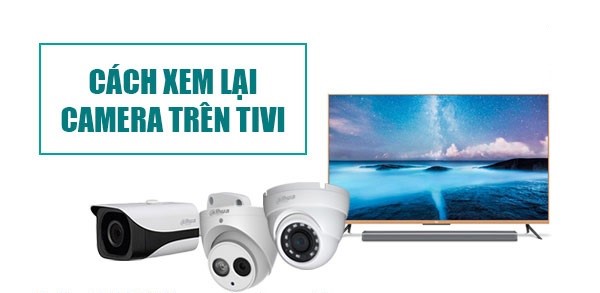
Cách xem lại camera trên tivi của các hãng đơn giản nhất

Cách xem lại camera trên tivi của các hãng đơn giản nhất

Bài viết dưới đây sẽ chia sẻ cho bạn <strong><em>cách xem lại camera trên tivi</em> </strong>với những thao tác vô cùng đơn giản, được áp dụng cho tivi của từng hãng sản xuất khác nhau.<p style="text-align: center;"><em><img class="aligncenter size-full wp-image-28270" src="https://congnghehoangnguyen.com/wp-content/uploads/2020/03/cach-xem-lai-camera-tren-tivi-1.jpg" alt="Cach-xem-lai-camera-tren-tivi-1" width="600" height="293" />Cách xem camera trên tivi</em></p><h2>Loại tivi nào có thể kết nối được với camera quan sát</h2>Với bất kì loại tivi nào được kết nối với cổng AV/VGA hoặc HDMI, bạn cũng có thể dễ dàng kết nối với camera quan sát.<blockquote><span style="text-decoration: underline;"><em><strong>Xem thêm:</strong></em></span><ul> <li><a href="https://congnghehoangnguyen.com/cach-nhan-biet-camera-quan-sat-dang-quay-don-gian.html"><strong>Cách nhận biết camera đang quay</strong></a></li> <li><strong>Cách đăng ký <a href="https://congnghehoangnguyen.com/dang-ky-dai-ly-camera-hikvision-toan-quoc">đại lý camera duhua</a></strong></li></ul></blockquote><h2>Cách kết nối tivi với camera hoặc đầu ghi</h2><h3>Chuẩn bị:</h3><ul> <li>Một camera, Đầu ghi hình gồm có: cổng AV/HDMI/VGA.</li> <li>Một dây cáp BNC, cáp HDMI.</li> <li>Một chiếc Tivi bất kỳ có hỗ trợ cổng AV/HDMI.</li></ul><h3>Các bước thực hiện:</h3><strong>Bước 1</strong>: Lấy dây cáp BNC từ tivi cắm vào đường dẫn BNC của camera.<strong>Bước 2</strong>: Cắm vào dây nguồn của camera.<strong>Bước 3</strong>: Cắm dây còn lại từ cáp chuyển BNC vào cổng AV.<p style="text-align: center;"><em><img class="aligncenter size-full wp-image-28271" src="https://congnghehoangnguyen.com/wp-content/uploads/2020/03/cach-xem-lai-camera-tren-tivi-2.jpg" alt="Cach-xem-lai-camera-tren-tivi-2" width="600" height="225" />Cách kết nối tivi với camera hoặc đầu ghi</em></p><h2>Hướng dẫn cách xem lại camera trên tivi</h2>Tùy vào thương hiệu tivi sẽ có những cách xem lại camera theo các bước khác nhauP:<h3>Cách xem lại camera Hikvision</h3><strong>Bước 1</strong>: Cắm chuột vào màn hình tivi, sau đó bật màn hình tivi hoặc máy tính lên.<strong>Bước 2</strong>: Để chọn camera muốn xem lại: Click Chuột phải -&gt; Chọn Playback.<strong>Bước 3</strong>: Sau khi thực hiện xong bước 2 trên, tivi sẽ xuất hiện menu như hình bên dưới.Nếu không xuất hiện menu, các bạn làm lại bước 1 và 2 theo hướng dẫn sau:- Muốn xem lại ngày cũ: nháy đúp vào ngày muốn xem.- Ngày nào được camera quay lại, sẽ được hiển thị màu xanh lam.- Khi nhìn vào bên dưới màn hình, bạn sẽ thấy một thanh ngang trải dài từ 0-24h, khoảng thời gian nào được ghi lại sẽ hiện lên màu xanh lam.<strong>Bước 4:</strong> Click vào và chọn thời gian bạn muốn xem, đồng thời, thực hiện tùy ý các thao tác như: tia, kéo giờ.<p style="text-align: center;"><em><img class="aligncenter size-full wp-image-28272" src="https://congnghehoangnguyen.com/wp-content/uploads/2020/03/cach-xem-lai-camera-tren-tivi-3.jpg" alt="Cach-xem-lai-camera-tren-tivi-3" width="600" height="480" />Cách xem lại camera Hikvision</em></p><h3>Cách xem lại camera Dahua</h3><strong>Bước 1</strong>: Vào chế độ xem lại:- Click chuột phải, chọn Main Menu.- Giao diện chính hiện ra, chọn Search.<strong>Bước 2</strong>: Chọn ngày và giờ cần xem lại:- Nháy đúp vào ngày để chọn ngày cần xem lại.- Chọn khung muốn xem lại.- Chọn camera muốn xem lại.- Cuối cùng, chọn thời gian muốn xem lại.<strong>Bước 3</strong>: Tua video: Trên thanh ngang màu xanh lá cây, có hiển thị các vạch và số giờ, di chuyển chuột để tua lại thời gian cần xem.<p style="text-align: center;"><em><img class="aligncenter size-full wp-image-28273" src="https://congnghehoangnguyen.com/wp-content/uploads/2020/03/cach-xem-lai-camera-tren-tivi-4.jpg" alt="Cach-xem-lai-camera-tren-tivi-4" width="600" height="600" />Cách xem lại camera Dahua</em></p><h2>Hướng dẫn cách trích xuất camera quan sát</h2>Để xem lại dữ liệu trên camera Dahua, ta thực hiện như sau:- Chuẩn bị:<ul> <li>Cài đặt phần mềm Smart PSS.</li> <li>Thêm những camera bạn muốn xem lại trên phần mềm này.</li></ul>- Copy dữ liệu từ đầu ghi camera trên máy tính.<strong>Bước 1</strong>: Trên giao diện chính, chọn mục <strong>Phát lại</strong> và click vào camera, thời gian mà bạn muốn xem lại.<strong>Bước 2</strong>: Sau khi thực hiện xong, bạn sẽ thấy được thanh ngang màu xanh lá cây bên trái màn hình: Click chuột vào và chọn thời gian muốn lưu lại.<strong>Bước 3</strong>: Click vào biểu tượng chiếc kéo để copy phần video bạn muốn lưu.<strong>Bước 4</strong>: Cuối cùng, click một lần nữa vào biểu tượng chiếc kéo để chọn giờ kết thúc.<strong>Bước 5</strong>: Chọn đường dẫn bạn dự định xuất phần video đã trích dẫn ra và chọn định dạng:- Đường dẫn tệp: Chọn ổ cứng.- Định dạng xuất: Chọn AVI.<strong>Bước 6</strong>: Chọn Lưu.<strong>Bước 7</strong>: Tiếp tục nhấn Lưu ở một bảng thông báo khác.<strong>Bước 8</strong>: Chờ file được xuất ra.<strong>Bước 9</strong>: Sau khi xuất file xong, vào tab Đã xuất và chọn biểu tượng cặp để lưu file đã được tải về.Trên đây là những thao tác vô cùng đơn giản về<strong> cách xem lại camera trên tivi</strong>. Hy vọng nó sẽ giúp ích cho bạn trong việc điều khiển và quản lý camera một cách hiệu quả nhất.<div id="kdhhakmnaphbomkfnndbfabilhgkfmap"></div>

Cách nhận biết camera quan sát đang quay đơn giản

Cách nhận biết camera quan sát đang quay đơn giản

Camera là một thiết bị an ninh rất phổ biến hiện nay, giúp bạn giám sát mọi chuyển động tại nhà ở, công ty, bệnh viện,... Tuy nhiên, vẫn có nhiều người không biết <strong><em>cách nhận biết camera đang quay</em>. </strong>Bài viết dưới đây sẽ giải đáp giúp bạn câu hỏi: Làm sao để biết camera đang hoạt động?<h2>Cách nhận biết camera đang quay</h2>Bạn có thể quan sát camera bằng mắt thường với 5 đặc điểm của camera được liệt kê sau đây:<h3>1. Phát ra ánh sáng</h3>Ngày nay, hầu hết các loại camera đều được trang bị đèn hồng ngoại, khi camera hoạt động, thì đèn hồng ngoại sẽ phát sáng, lúc này bạn có thể nhận biết camera đang hoạt động.Để chứng minh cho cách đơn giản này, bạn chỉ cần tắt đèn ở khu vực có gắn camera, bạn sẽ thấy ngay kết quả.<blockquote><em><span style="text-decoration: underline;"><strong>Xem thêm:</strong></span></em><ul> <li><span style="color: #2267ab;"><a style="transition-property: all; color: #2267ab;" href="https://congnghehoangnguyen.com/cach-xoa-video-tren-camera-va-dau-ghi-don-gian.html"><strong>Cách xóa video trên camera và đầu ghi đơn giản</strong></a></span></li> <li><span style="color: #2267ab;"><strong>Cách đăng ký <a style="transition-property: all; color: #2267ab;" href="https://congnghehoangnguyen.com/dang-ky-dai-ly-camera-hikvision-toan-quoc">đại lý camera Hikvision</a> toàn quốc</strong></span></li></ul></blockquote><img class="size-full wp-image-28264 aligncenter" src="https://congnghehoangnguyen.com/wp-content/uploads/2020/03/cach-nhan-biet-camera-dang-quay-1.jpg" alt="Cach-nhan-biet-camera-dang-quay-1" width="600" height="600" /><p style="text-align: center;"><em>Camera phát ra ánh sáng</em></p><h3>2. Phát ra âm thanh</h3>Do camera được tích hợp tính năng đàm thoại cả hai chiều, nên người sử dụng có thể trao đổi với nhau qua camera tương tự như qua điện thoại hoặc trò chuyện trực tuyến.<h3>3. Kiểm tra nguồn điện camera</h3>Hãy chắc chắn rằng camera của bạn được kết nối với nguồn điện, khi bạn muốn camera hoạt động. Không một thiết bị điện nào có thể hoạt động nếu không được kết nối với nguồn điện. Vì thế, nếu camera của bạn không hoạt động, thì có thể do camera bị hỏng hoặc nguồn điện kết nối gặp sự cố.<h3>4. Camera có chuyển động không?</h3>Camera có khả năng quay 360 độ để giám sát tất cả mọi ngóc ngách và động thái của con người, sự việc được quay. Vì thế, nếu bạn thấy camera đang quay nghĩa là nó đang hoạt động bình thường.<p style="text-align: center;"><em><img class="aligncenter size-full wp-image-28265" src="https://congnghehoangnguyen.com/wp-content/uploads/2020/03/cach-nhan-biet-camera-dang-quay-2.jpg" alt="Cach-nhan-biet-camera-dang-quay-2" width="600" height="392" />Camera chuyển động 360 độ</em></p><h3>5. Camera có kết nối với đầu ghi không?</h3>Camera có thể là loại có dây hoặc không dây. Camera có dây sẽ được kết nối với dây điện hay đầu ghi để hoạt động. Camera được bố trí ở những nơi khó nhìn thấy, được vật khác che chắn để không để dàng bị phát hiện. Mục đích của việc này là để giám sát, ghi lại tất cả mọi hoạt động, nhằm phòng ngừa, răn đe những kẻ có ý đồ xấu.<h2>Các cách tắt camera thông thường</h2>Do camera không được trang bị nút tắt/mở, nên nhiều người không biết<strong> cách tắt camera giám sát</strong>. Sau đây là một số cách đơn giản, không gây ảnh hưởng đến toàn bộ hệ thống camera.<p style="text-align: center;"><em><img class="aligncenter size-full wp-image-28266" src="https://congnghehoangnguyen.com/wp-content/uploads/2020/03/cach-nhan-biet-camera-dang-quay-3.jpg" alt="Cach-nhan-biet-camera-dang-quay-3" width="600" height="331" />Cách tắt camera thông thường</em></p><h3>1. Cách tắt trực tiếp</h3>Bằng cách ngắt cắm của đầu ghi hoặc tắt luôn nguồn điện của camera, bạn có thể khiến camera dừng hoạt động ngay lập tức. Tuy nhiên, không nên sử dụng cách này nhiều lần, vì sẽ làm cho năng suất của camera giảm, nhanh hỏng.<h3>2. Cách tắt bằng công tắc</h3>Với từng camera, bạn nên trang bị từng công tắc điện riêng biệt, để bảo vệ sự an toàn cho toàn hệ thống.<h3>3. Cách tắt bằng đầu ghi</h3>Đây là<strong> cách tắt camera quan sát</strong> hiệu quả và ít ảnh hưởng đến độ bền của camera. Tuy nhiên, bạn không nên chủ quan vào hệ thống này, vì khi bạn truy cập thông qua đầu ghi, thì những kẻ xấu cũng có thể thực hiện được.Vì thế, hãy cài đặt chương trình cảnh báo trong hệ thống, khi có trường hợp xâm nhập của người lạ, bạn sẽ nhận được thông báo tự động qua email.Để tránh sự quấy rầy của những kẻ gian, bạn nên lắp đặt camera ở vị trí cao, khó chạm đến, hoặc lắp đặt đường dây camera âm xuyên qua tường. Đồng thời, thường xuyên thay đổi mật khẩu.Với cách nhận biết camera đang quay vừa chia sẻ trên sẽ giúp bạn giám sát được tình trạng camera xung quanh mình nhé.

Cách xóa video trên camera và đầu ghi đơn giản

Cách xóa video trên camera và đầu ghi đơn giản

Việc xóa dữ liệu đầu ghi camera giúp cho camera hoạt động tốt hơn, lưu lại những dữ liệu quan trọng, bỏ đi những dữ liệu không cần thiết, giảm dung lượng bộ nhớ. Vậy xóa dữ liệu trên camera và đầu ghi như thế nào?Bài biết dưới đây sẽ hướng dẫn cho bạn <strong><em>cách xóa video trên camera</em></strong> theo những bước đơn giản sau.<img class="size-full wp-image-28256 aligncenter" src="https://congnghehoangnguyen.com/wp-content/uploads/2020/03/cach-xoa-video-tren-camera-1.jpg" alt="Cach-xoa-video-tren-camera-1" width="600" height="294" /><p style="text-align: center;"><em>Cách xóa video trong camera giám sát</em></p><h2>Khi nào cần xóa dữ liệu trong đầu ghi hình?</h2>Nhiệm vụ của đầu ghi hình là lưu trữ lại dữ liệu. Tuy nhiên, trong một số trường hợp, chúng ta bắt buộc phải xóa bớt một số dữ liệu cũ không cần thiết, để dung lượng của bộ nhớ được nhẹ hơn.<blockquote><em><span style="text-decoration: underline;"><strong>Xem thêm:</strong></span></em><ul> <li><a style="color: #1583c2;" href="https://congnghehoangnguyen.com/cach-tinh-dung-luong-luu-tru-camera-an-ninh-chinh-xac.html"><strong>Cách tính dung lượng lưu trữ camera an ninh chính xác</strong></a></li> <li><strong style="color: #1583c2;">Cách đăng ký <a style="color: #1583c2;" href="https://congnghehoangnguyen.com/dang-ky-dai-ly-camera-hikvision-toan-quoc">đại lý camera</a> trên toàn quốc</strong></li></ul></blockquote><h3>Trường hợp 1: Xóa toàn bộ dữ liệu trong đầu ghi hoặc thẻ nhớ (Camera IP)</h3>- Đối với đầu thu hình: Trước tiên cần truy cập vào đầu ghi/ Chọn Storage ( thư mục ổ cứng lưu trữ)/ Chọn Format để thực hiện chức năng xóa toàn bộ dữ liệu.- Truy cập và đăng nhập vào địa chỉ IP của đầu ghi hình để thực hiện thao tác Format ổ cứng.- Tải phần mềm Fing để biết địa chỉ ip của camera.<h3> Trường hợp 2: Xóa một đoạn video trên camera</h3>- Xóa một đoạn video bất kỳ, đã được lưu trước đó trên camera mà vẫn không bị phát hiện lỗ hỏng.- Người thực hiện cần thành thạo việc sử dụng máy tính cũng như các phần mềm chỉnh sửa.- Trước hết, sao chép toàn bộ dữ liệu trong camera (backup) ra một thiết bị khác như: ổ cứng, thiết bị lưu trữ di động, hoặc lưu ở file mềm máy tính.- Sử dụng các phần mềm chỉnh sửa video để cắt ghép tùy ý.- Tiếp đến, backup toàn bộ video đã chỉnh sửa dưới dạng file vào ổ cứng hoặc thẻ nhớ.<h2>Cách chỉnh thời gian để xóa đè dữ liệu trong đầu ghi</h2>Việc chỉnh thời gian này đòi hỏi người thực hiện phải có chuyên môn kỹ thuật cao.- Xác định khoản thời gian cần chỉnh sửa: từ mốc thời gian hiện tại đến mốc thời gian mình muốn sửa.- Đợi đến lúc hình ảnh camera bị ghi đè thay thế cho đoạn camera đó thành đoạn hình ảnh hiện tại.- chỉnh sửa lại theo đúng giờ hiện tại.- Chỉnh lại thời gian để xóa đè dữ liệu.<img class="size-full wp-image-28257 aligncenter" src="https://congnghehoangnguyen.com/wp-content/uploads/2020/03/cach-xoa-video-tren-camera-2.jpg" alt="Cach-xoa-video-tren-camera-2" width="600" height="273" /><p style="text-align: center;"><em>Cách chỉnh thời gian để xóa đè dữ liệu trong đầu ghi</em></p><h2>Cách xóa video trên camera</h2>Tùy vào dòng thương hiệu camera đang sử dụng, sẽ có những cách xóa video khác nhau:<h3>Xóa dữ liệu trong Camera Hikvision.</h3>Thực hiện theo các bước sau: Chọn mục Configuration ---&gt; Storage ---&gt; Storage Management ---&gt; Chọn ổ cứng cần định dạng lại ---&gt; Chọn Format để định dạng ổ cứng cho đầu ghi camera.<img class="size-full wp-image-28258 aligncenter" src="https://congnghehoangnguyen.com/wp-content/uploads/2020/03/cach-xoa-video-tren-camera-3.jpg" alt="Cach-xoa-video-tren-camera-3" width="600" height="338" /><p style="text-align: center;"><em>Cách xóa dữ liệu trong camera Hikvision</em></p><h3>Xóa dữ liệu trong Camera Dahua</h3>Vào Menu ----&gt;  Lưu trữ ---&gt; Nâng cao chọn SATA ---&gt; click vào Định dạng.<img class="size-full wp-image-28259 aligncenter" src="https://congnghehoangnguyen.com/wp-content/uploads/2020/03/cach-xoa-video-tren-camera-4.jpg" alt="Cach-xoa-video-tren-camera-4" width="600" height="327" /><p style="text-align: center;"><em>Xóa dữ liệu trong camera Dahua</em></p><h3>Xóa dữ liệu trong Camera Vantech</h3>Đầu tiên chọn Device Setting ---&gt; Driver camera ---&gt; click vào HHD info ---&gt; chọn Format HĐ ---&gt; Chọn Ok để kết thúc.<h3>Xóa dữ liệu trong Camera Kbvision.</h3>Các thao tác thực hiện tương tự như cách xóa dữ liệu trong  Camera Hikvision.Trên đây là hướng dẫn chi tiết về <strong><em>cách xóa video trên camera</em></strong>. Khi thực hiện thao tác này, bạn cần lưu ý là tất cả những dữ liệu mà bạn xóa, sẽ không được khôi phục lại. Vì thế hãy cân nhắc thật kỹ trước khi thực hiện thao tác xóa dữ liệu đầu ghi camera.

Cách tính dung lượng lưu trữ camera an ninh chính xác

Cách tính dung lượng lưu trữ camera an ninh chính xác

Một ổ cứng 4TB có thể lưu trữ dữ liệu từ camera an ninh trong khoảng thời gian bao lâu? Bài viết dưới đây sẽ hướng dẫn cho bạn cách tính dung lượng lưu trữ camera một cách chính xác.<img class="size-full wp-image-28250 aligncenter" src="https://congnghehoangnguyen.com/wp-content/uploads/2020/03/cach-tinh-dung-luong-luu-tru-camera-1.jpg" alt="Cach-tinh-dung-luong-luu-tru-camera-1" width="600" height="337" /><p style="text-align: center;"><em>Làm thế nào để tính dung lượng cho camera quan sát?</em></p><h2>Thiết bị lưu trữ cho hệ thống camera an ninh</h2><h3>Các loại thiết bị lưu trữ</h3>Có hai loại thiết bị để lưu trữ hình ảnh trong camera, đó là: Ổ cứng chuyên dụng và thẻ nhớ.<ul> <li>Ổ cứng: Được gắn trong đầu thu camera, dung lượng của ổ cứng gồm có: 250GB, 500GB, 1000GB…đến…10000GB.</li> <li>Thẻ nhớ: Được kết nối với camera không dây. Dung lượng của thẻ nhớ đa dạng ở nhiều mức: 16GB, 32GB, 64GB và 128GB.</li></ul><h3>Một số lưu ý về dung lượng lưu trữ</h3><ul> <li>Dung lượng lưu trữ camera của ổ cứng tùy thuộc vào giá thành.</li> <li>Thời gian lưu trữ bị giới hạn ở một mức độ nhất định.</li> <li>Với sự phát triển vượt bậc của công nghệ, dung lượng camera có thể tăng lên đến hơn 1 năm.</li> <li>Dựa vào phần mềm, kinhn ghiệm, dữ liệu lưu trữ mà ta có thể tính được số ngày mà camera lưu lại.</li></ul><h3>Các yếu tố để tính toán thời gian lưu trữ camera</h3><ul> <li>Số lượng camera ip</li> <li>Thời gian mỗi ngày camera lưu dữ liệu</li> <li>Dữ liệu được lưu trữ trong bao lâu.</li> <li>Việc lưu trữ phụ thuộc vào sự chuyển động hay chỉ khi đứng yên.</li> <li>Một số thông số camera khác như sau: Frame rate, độ nén, chất lượng hình ảnh trong camera và mức độ phức tạp.</li></ul><h3>Các thông số cần biết</h3><ul> <li>Chuẩn tín hiệu video của camera ip</li> <li>Độ phân giải: 1.0Mb, 1.3Mb, 2.0 Mb,…</li> <li>Chất lượng hình ảnh.</li> <li>Kích thước trung bình của 1 Frame rate</li> <li>Số lượng camera ip trong 1 đầu ghi.</li> <li>Số lượng khung hình.</li> <li>Thời gian ghi hình của mỗi camera trong một ngày.</li> <li>Số ngày bạn muốn lưu dữ liệu.</li> <li>Băng thông đặt ra cho hệ thống.</li></ul><h2>Cách tính dung lượng lưu trữ camera</h2><ul> <li>Dòng Camera thông thường : 15 – 20GB/1 ngày.</li> <li>Dòng Camera Full HD cần: 20 – 30GB/1 ngày.</li></ul><h3>Cách tính dung lượng lưu trữ của ổ cứng</h3><strong>Ví dụ</strong>: Nhà bạn có 5 camera HD thì mỗi ngày bạn cần số dung lượng ổ cứng là: 5*20 = 100GB. Như vậy ổ cứng trong đầu ghi camera là:- 500GB thì thời gian lưu lại là 6 ngày.- 1000GB thì thời gian camera sẽ lưu lại là 10 ngày.- 3000GB thì thời gian lưu lại là 36 ngày.<blockquote><em><span style="text-decoration: underline;"><strong>Xem thêm:</strong></span></em><ul> <li><a href="https://congnghehoangnguyen.com/huong-dan-cai-dat-phan-mem-camera-wifi-tren-may-tinh.html"><strong>Hướng dẫn cài đặt camera wifi trên máy tính</strong></a></li> <li><strong>Đơn vị <a href="https://congnghehoangnguyen.com/dang-ky-dai-ly-camera-hikvision-toan-quoc">phân phối camera duhua</a> uy tín</strong></li></ul></blockquote><img class="size-full wp-image-28251 aligncenter" src="https://congnghehoangnguyen.com/wp-content/uploads/2020/03/cach-tinh-dung-luong-luu-tru-camera-2.jpg" alt="Cach-tinh-dung-luong-luu-tru-camera-2" width="600" height="398" /><p style="text-align: center;"><em>Cách tính dung lượng lưu trữ của ổ cứng</em></p><h3>Công thức tính dung lượng ổ cứng camera</h3>Công thức tính dung lượng ổ cứng camera được tính như sau:<table><tbody><tr><td width="779">DUNG LƯỢNG LƯU TRỮ (Gigabyte) = 3600 (giây mỗi giờ) × 24 (giờ mỗi ngày) × Bitrate * của camera (Kbps) ÷ 8 (1 byte = 8 bit) ÷ 1024 (MB) ÷ 1024 (Gigabyte).</td></tr></tbody></table>Trong đó:- (*) là giá trị mặc định đối với camera IP 720P: 2048Kbps.- Camera IP 1080P: 2 x 2048 = 4096 Kbps.<h3>Cách tính dung lượng ổ cứng cho camera Analog</h3><table><tbody><tr><td width="779">·       Với 1 camera 2.0 Megapixel khi ghi hình ở Full HD độ phân giải:Bitrate 2048KB sẽ tiêu hao 25GB/ngày.ð  365 ngày sẽ tốn dung lượng là: 25GB x 365 Ngày = 9,125GB (gần bằng 10TB cho mỗi camera cần ghi).·       Với 1 camera 1.0 Megapixel khi ghi hình ở độ phân giải HD:Bitrate 2048KB sẽ tiêu hao là: 18GB/ngày.ð  365 ngày sẽ tốn dung lượng là 18GB x 365 Ngày = 6,570GB (gần 7TB cho mỗi camera cần ghi).</td></tr></tbody></table><strong>Ví dụ</strong>: Tính dung lượng lưu trữ video một ngày của một camera IP 720P?Giải: 3600 × 24 × 2048 ÷ 8 ÷ 1024 ÷ 1024 = 21GB.<img class="size-full wp-image-28252 aligncenter" src="https://congnghehoangnguyen.com/wp-content/uploads/2020/03/cach-tinh-dung-luong-luu-tru-camera-3.jpg" alt="Cach-tinh-dung-luong-luu-tru-camera-3" width="600" height="437" /><p style="text-align: center;"><em>Cách tính dung lượng ổ cứng</em></p><h3>Phần mềm tính thời gian lưu trữ</h3>Có thể dùng phần mềm Disk Calculator(V3.0.0.3) để tính thời gian lưu trữ camera.<h3>Cách tiết kiệm dung lượng ổ cứng.</h3>- Giảm dung lượng lưu trữ camera bằng cách giảm Bitrate củ khung hình.- Chọn đầu ghi hỗ trợ chuẩn nén H265.<h3>Bảng tính thời gian lưu trữ của ổ cứng</h3><table><tbody><tr><td width="130"><strong>Độ phân giải</strong></td><td width="130"><strong>Số kênh IPC</strong></td><td width="130"><strong>500G</strong></td><td width="130"><strong>1TB</strong></td><td width="130"><strong>2TB</strong></td><td width="130"><strong>4TB</strong></td></tr><tr><td rowspan="3" width="130"><strong>1.0 Megapixel ( 720P)</strong></td><td width="130">4 kênh</td><td width="130">6 ngày</td><td width="130">12 ngày</td><td width="130">24 ngày</td><td width="130">48 ngày</td></tr><tr><td width="130">8 kênh</td><td width="130">3 ngày</td><td width="130">6 ngày</td><td width="130">12 ngày</td><td width="130">24 ngày</td></tr><tr><td width="130">16 kênh</td><td width="130">1.5 ngày</td><td width="130">3 ngày</td><td width="130">6 ngày</td><td width="130">12 ngày</td></tr><tr><td rowspan="3" width="130"><strong>2.0 Megapixel ( 1080P)</strong></td><td width="130">4 kênh</td><td width="130">3 ngày</td><td width="130">6 ngày</td><td width="130">12.5 ngày</td><td width="130">24 ngày</td></tr><tr><td width="130">8 kênh</td><td width="130">1.5 ngày</td><td width="130">3 ngày</td><td width="130">6 ngày</td><td width="130">12 ngày</td></tr><tr><td width="130">16 kênh</td><td width="130">0.74 ngày</td><td width="130">1.5 ngày</td><td width="130">3 ngày</td><td width="130">6 ngày</td></tr></tbody></table>&nbsp;<h3>Cách tính băng thông mạng cần thiết cho camera IP</h3>- Giá trị mặc định của camera IP 1080P là 4096Kbps, do đó băng thông cần thiết là: 4096Kbps ÷ 8 (1 byte = 8 bit) = 512 KBps = 4 Mbps.- Vì thế:  một camera IP 4.0 Megapixel sẽ đòi hỏi băng thông là: 8192Kbps = 1024KBps = 8Mbps.Trên đây là những hướng dẫn về cách tính dung lượng lưu trữ Camera An Ninh. Hy vọng bạn sẽ áp dụng nó để tính chính xác dung lượng và thời gian hệ thống camera lưu lại.

Hướng dẫn cài đặt phần mềm camera wifi trên máy tính

Hướng dẫn cài đặt phần mềm camera wifi trên máy tính

Camera là một thiết bị đóng vai trò vô cùng quan trọng ngày nay, sự hiện diện của camera như một ‘‘nhân chứng sống’’ giúp con người lưu lại tất cả các sự kiện, ở bất cứ nơi đâu được thiết lập camera.Ngày nay, camera được kết nối với tivi, máy tính, điện thoại, để phục vụ tốt cho công tác an ninh, đảm bảo trật tự an toàn ở mọi cơ quan, tổ chức,… Vậy làm sao để cài đặt <strong><em>phần mềm xem camera wifi trên máy tính</em></strong>?Bài viết dưới đây sẽ hướng dẫn chi tiết cho bạn cách tải phần mềm xem camera wifi trên máy tính với những thao tác tương đối đơn giản.<h2>Tổng hợp các phần mềm xem camera trên máy tính</h2>Trên thị trường có rất nhiều loại camera, việc lựa chọn phần mềm phù hợp với loại camera của bạn là một vấn đề mất nhiều thời gian.Sau đây là các phần mềm sử dụng trên laptop đã được tổng hợp, nhằm hỗ trợ bạn trong việc theo dõi các hoạt động được camera lưu lại.<blockquote><em><span style="text-decoration: underline;"><strong>Xem thêm:</strong></span></em><ul> <li><a href="https://congnghehoangnguyen.com/cach-bien-dien-thoai-thanh-camera-hanh-trinh-sieu-tien-loi.html"><strong>Cách biến điện thoại thành camera hành trình đơn giản</strong></a></li> <li><strong>Cách trở thành đại lý <a href="https://congnghehoangnguyen.com/dang-ky-dai-ly-camera-hikvision-toan-quoc">phân phối camera Hikvision</a> toàn quốc</strong></li></ul></blockquote><img class="size-full wp-image-28243 aligncenter" src="https://congnghehoangnguyen.com/wp-content/uploads/2020/03/phan-mem-xem-camera-wifi-tren-may-tinh-1.jpg" alt="Phan-mem-xem-camera-wifi-tren-may-tinh-1" width="600" height="308" /><p style="text-align: center;"><em>Tổng hợp các phần mềm xem camera</em></p><h3>1.     Phần mềm CMS</h3>Phần mềm CMS là phần mềm hỗ trợ theo dõi camera trên máy tính, giúp bạn quản lý gần 1000 camera, cho phép theo dõi mọi hoạt động tại những nơi mà camera được lắp đặt.Phần mềm CMS có các tính năng sau:- Hỗ trợ xem trực tiếp mọi hoạt động, mọi lúc, mọi nơi.- Hỗ trợ tính năng Pan Tilt Zoom.- Linh hoạt trong việc tua các video đã lưu trữ.- Quản lý tài khoản đăng nhập vào hệ thống.- Cho phép xem toàn cảnh (panorama).- Xử lý dữ liệu : phân tích video.- Thực hiện tính năng trong video popup, DIO / hộp cảnh báo, e-map.- Hiển thị biểu đồ thống kế, sắp xếp lịch trình.- Cung cấp tính năng phát hiện sự chuyển động.<h3>2. NACL Web Plug-In</h3>NACL Web Plug-in thực chất là một add-on hoạt động trên Google Chrome, chứ không phải là một phần mềm như CMS. Thay vì sử dụng phần mềm dựa trên thiết lập camera đã có sẵn, gây ra việc thiếu Plug-in. Vì thế, NACL Web Plug-in đảm bảo giải quyết vấn đề này.<h3>3. Samsung SmartViewer.</h3>Đây cũng là một phần mềm xem camera trên máy tính. Phần mềm này giúp bạn truy cập và quan sát hoạt động diễn ra trên camera ở mọi thời điểm. Ngoài ra, bạn còn có thể xem lại toàn bộ video được camera lưu trữ trước đó.<h3>4. IVMS-4200</h3>Chỉ có các modem của Camera HIKVision mới được phép kết nối với phần mềm xem camera trên máy tính IVMS-4200. Hãng camera quan sát Hikvision tạo ra phần mềm này cung cấp chức năng quản lý video một cách linh hoạt, được sử dụng cho Camera IP, điều khiển thiết bị an ninh. Đồng thời cung cấp nhiều tính năng như: quay video, xem video online, lưu trữ và xem lại các video,…<h3>5. Smart PSS 2017</h3>Smart PSS 2017 là phần mềm xem camera trên máy tính được cung cấp bởi hãng DaHua. Phiên bản mới nhất hiện nay của phần mềm này là phiên bản 2017. Đây là phần mềm hỗ trợ camera chuyên nghiệp, đã được nâng cấp, cho phép người dùng xử lý, xem lại, sao chép những dữ kiện một cách thuận tiện.<img class="size-full wp-image-28244 aligncenter" src="https://congnghehoangnguyen.com/wp-content/uploads/2020/03/phan-mem-xem-camera-wifi-tren-may-tinh-2.jpg" alt="Phan-mem-xem-camera-wifi-tren-may-tinh-2" width="600" height="337" /><p style="text-align: center;"><em>Cách xem camera trên máy tính</em></p><h2>Các bước cài đặt camera ip wifi trên máy tính</h2>Để cài đặt phần mềm xem camera wifi trên máy tính, chúng ta thực hiện theo các bước sau:<h3>Bước 1: Download phần mềm xem Camera.</h3><h3>Bước 2 : Cài đặt và thiết lập Camera Ip Wifi trên phần mềm máy tính.</h3>Sau khi tải phần mềm Camera Ip Wifi, để chạy phần mềm, nhấp chuột phải, chọn Run as administrator / Ok / Next / Finish.<img class="size-full wp-image-28245 aligncenter" src="https://congnghehoangnguyen.com/wp-content/uploads/2020/03/phan-mem-xem-camera-wifi-tren-may-tinh-3.jpg" alt="Phan-mem-xem-camera-wifi-tren-may-tinh-3" width="600" height="245" /><p style="text-align: center;"><em>Phần mềm Monitor Client đã được tải xong</em></p>Cấu hình camera IP:<ul> <li>Click vào Add camera trên giao diện diện phần mềm để cài đặt camera mới.</li> <li>Nếu camera sử dụng cùng mạng LAN thì thực hiện như sau: Click vào nút Search/ Tên của camera được hiển thị.</li> <li>Tiếp đó, tên wifi sẽ xuất hiện: Trong mục Password, gõ vào từ Admin/ Click nút Ok là hoàn tất.</li> <li>Click vào ô có chứa tên của Camera bạn muốn xem.</li></ul><img class="size-full wp-image-28246 aligncenter" src="https://congnghehoangnguyen.com/wp-content/uploads/2020/03/phan-mem-xem-camera-wifi-tren-may-tinh-4.jpg" alt="Phan-mem-xem-camera-wifi-tren-may-tinh-4" width="600" height="375" /><p style="text-align: center;"><em>Cài đặt hoàn tất cấu hình phần mềm Monitor Client</em></p><h2>Hướng dẫn cài đặt các chức năng.</h2><h3>Thiết lập thời gian xem chính xác.</h3>Có nhiều người không biết làm thế nào để có thể chỉnh lại giờ của camera. Dưới đây là các bước đơn giản để chỉnh giờ của camera cho phù hợp.<h3>Khởi động phần mềm và thực hiện:</h3>- Nhấp chuột phải vào giữa màn hình xem video.- Chọn Setting/Date and time.- Chọn múi giờ (GMT+07 Bangkok, Hanoi, Jakarta).- Save.<h3>Đổi mật khẩu cho camera trên máy tính.</h3>- Mở phần mềm quan sát camera.- Nhấp chuột phải vào giữa màn hình, chọn Setting-/User Management.- Điền mật khẩu mới.- Save.Thiết lập cảnh báo.- Nhấp chuột phải vào màn hình.- Chọn Setting/Alarm Setting/Motion Sensitivity ( tùy chọn Low/Middle/High).Trên là những bước hướng dẫn cài đặt phần mềm camera wifi trên máy tính một cách chi tiết và vô cùng đơn giản. Hy vọng bạn sẽ vận dụng được những kiến thức được chia sẻ trong bài viết này, để có thể tự cài đặt và thực hiện các thao tác điều khiển chiếc camera ip.

Cách biến điện thoại thành camera hành trình siêu tiện lợi

Cách biến điện thoại thành camera hành trình siêu tiện lợi

Điện thoại di động là một thiết bị vô cùng thân thuộc với chúng ta. Ngoài các tính năng đã được khai thác như liên lạc, lướt web, giao dịch,… những người lái xe hay những ‘‘phượt thủ’’ còn có thể <strong><em>biến điện thoại thành camera hành trình</em></strong>.Vậy lợi ích của việc sử dụng camera hành trình là gì? Bài viết dưới đây sẽ đem đến cho bạn một số thông tin thú vị về tính năng đặc biệt và hữu ích này.<h2>Lợi ích của việc sử dụng điện thoại làm camera hành trình</h2>Trên những con đường mà bạn đã đi qua, chắc hẳn sẽ có nhiều camera được lắp đặt ở các ngã đường, được dùng để quay lại cảnh các phương tiện giao thông di chuyển.Tuy nhiên, khi xảy ra va chạm giữa các phương tiện, camera đường phố không thể ghi lại toàn bộ khoảnh khắc của những sự cố một cách chi tiết.<blockquote><em><span style="text-decoration: underline;"><strong>Xem thêm:</strong></span></em><ul> <li><strong><a href="https://congnghehoangnguyen.com/huong-dan-cach-cau-hinh-dau-ghi-camera-vantech.html">Hướng dẫn cách cấu hình đầu ghi camera vantech</a></strong></li> <li><strong>Làm sao để trở thành nhà <a href="https://congnghehoangnguyen.com/dang-ky-dai-ly-camera-hikvision-toan-quoc">phân phối camera</a> tại TPHCM</strong></li></ul></blockquote><img class="size-full wp-image-28236 aligncenter" src="https://congnghehoangnguyen.com/wp-content/uploads/2020/03/bien-dien-thoai-thanh-camera-hanh-trinh-1.jpg" alt="Bien-dien-thoai-thanh-camera-hanh-trinh-1" width="600" height="400" /><p style="text-align: center;"><em>Lưu lại những cung đường khi biến điện thành camera hành trình</em></p>Vì thế nên việc biến điện thoại thành camera giám sát là việc mang lại rất nhiều lợi ihcs cho người tham gia giao thông. Cụ thể như:<h3><em>Thay bạn lưu lại mọi góc độ của hành trình di chuyển</em></h3>Khi tham gia giao thông, bạn phải tập trung để điều khiển phương tiện di chuyển, bạn không thể lưu lại mọi khoảnh khắc trên hành trình. Thì việc biến điện thoại thành camera hành trình, như tạo ra một bằng chứng, để thay bạn lưu lại mọi góc độ trong suốt chuyến đi.<h3><em>Lưu lại những khoảnh khắc trong những chuyến đi</em></h3>Hơn thế nữa, bạn có thể sử dụng chiếc camera hành trình này, để lưu lại những khoảnh khắc mà bạn đã trải nghiệm trong suốt của chuyến đi của mình. Cụ thể là: những cung đường ấn tượng, phong cảnh ngoạn mục, những hoạt động vui chơi mà bạn đã tham gia cùng đồng đội,…<h2>Sử dụng điện thoại làm camera hành trình trong ô tô</h2>Một chiếc điện thoại thông minh có giá vừa tầm với túi tiền dùng để làm camera giám sát hành trình của xe ô tô, cách này không chỉ được áp dụng bởi các công ty dịch vụ vận tải, mà bạn còn có thể lắp đặt một chiếc camera hành trình cho chiếc ô tô riêng của gia đình.<img class="size-full wp-image-28237 aligncenter" src="https://congnghehoangnguyen.com/wp-content/uploads/2020/03/bien-dien-thoai-thanh-camera-hanh-trinh-2.jpg" alt="Bien-dien-thoai-thanh-camera-hanh-trinh-2" width="600" height="300" /><p style="text-align: center;"><em>Biến điện thoại thành camera hành trình trong ô tô</em></p><h3>Ưu điểm.</h3>Một chiếc điện thoại thông minh ngày nay có độ phân giải cao. Vì thế, bạn sẽ an tâm khi chiếc smartphone của mình sẽ quay lại toàn bộ khung cảnh diễn biến phía trước xe ô tô, từ các con đường, tình hình giao thông đến các loại xe, biển số xe,…Nhờ việc kết nối với ứng dụng GPS mà điện thoại di động còn có thể định vị được đính xác vị trí mà bạn đang đỗ xe.Ngoài ra, bạn còn có thể kết hợp việc vừa sử dụng điện thoại như một chiếc camera quay hình, vừa kết nối với bluetooth để nghe nhạc. Cần lưu ý là khi camera quay hình thì bluetooth sẽ tự động tắt.<img class="size-full wp-image-28238 aligncenter" src="https://congnghehoangnguyen.com/wp-content/uploads/2020/03/bien-dien-thoai-thanh-camera-hanh-trinh-3.jpg" alt="Bien-dien-thoai-thanh-camera-hanh-trinh-3" width="600" height="234" /><p style="text-align: center;"><em>Sử dụng điện thoại để kết nối định vị cho xe máy</em></p><h3>Nhược điểm</h3>Việc ưu tiên sử dụng thương hiệu điện thoại chất lượng, sẽ giúp cho góc quay của bạn chuẩn hơn, so với nhiều loại điện thoại kém chất lượng, có góc quay nhỏ hẹp.Khi vừa sử dụng điện thoại để quay hình và vừa cắm sạc, thì điện thoại sẽ nóng lên. Nếu bạn lặp lại việc này trong một thời gian dài, chắc chắn sẽ không tránh khỏi làm ảnh hưởng chất lượng của màn hình.Một điều quan trọng cần lưu ý, chính là không được để điện thoại ở trước kính chắn gió khi quay hình. Vì những ngày thời tiết nắng nóng hay mưa gió bất chợt, pin điện thoại sẽ có nguy cơ gây cháy nổ. Vì thế, tốt nhất nên đặt điện thoại bên trong ô tô để quay hình.<h2>Sử dụng điện thoại làm camera hành trình cho xe máy</h2>Những điều cần lưu ý khi biến điện thoại thành camera giám sát:<h3>Cách chọn góc quay phù hợp</h3>Bạn có thể kết nối wifi để tận dụng chức năng live view, khi quay những góc quay khó hoặc gắn lên nón bảo hiểm bằng giá treo điện thoại.Khi muốn chụp hình selfie cùng đồng đội, thiết bị remote sẽ là một lựa chọn đúng đắn dành cho bạn. Remote giúp bạn có thể selfie kết hợp giữa người và cảnh, đem lại những tấm hình hay những thước phim chất lượng, không bị rung lắc, tận dụng tối đa không gian khung hình,…<h3>Chọn ứng dụng Dashcam</h3>Bạn có thể lựa chọn nhiều ứng dụng miễn phí được sử dụng nhiều nhất hiện nay như: Smart DashCam, DailyRoads Voyager, AutoGuard DashCam hay CaroO,…<h3>Truy cập vào các chức năng trong ứng dụng</h3>Bạn cần tìm hiểu về các chức năng cũng như cách sử dụng ứng dụng, để không gặp rắc rối khi đang điều khiển xe máy.Khi Android đang ở đúng vị trí, cho phép ứng dụng ghi hình ở một góc quay như ý muốn. Thì bạn hãy nhấn vào nút Record đẩ chạy thử. Khi nhấn vào nút có biểu tượng sẽ lập tức nó sẽ chuyển sang hình vuông có màu đỏ.<img class="size-full wp-image-28239 aligncenter" src="https://congnghehoangnguyen.com/wp-content/uploads/2020/03/bien-dien-thoai-thanh-camera-hanh-trinh-4.jpg" alt="Bien-dien-thoai-thanh-camera-hanh-trinh-4" width="600" height="337" /><p style="text-align: center;"><em>Ứng dụng AutoBoy Dashcam - BlackBox for Android</em></p>Nếu muốn bật tính năng GPS thì nhấn vào nút ở phía trên bên trái màn hình.  Ngược lại, phía bên phải sẽ cho bạn biết dung lượng mà bạn đã sử dụng hết bao nhiêu.Nếu bạn nhấn vào bộ nhớ có sẵn, ứng dụng sẽ hỏi bạn có muốn ghi đè video mới nhất để tiếp tục không. Nếu bạn đồng ý, hãy nhấn vào nút Confirm.Trên đây là một số cách để biến điện thoại thành camera hành trình. Hi vọng những thông tin này có ích cho bạn, trong việc sử dụng chiếc smartphone và lựa chọn một ứng dụng phù hợp để phục vụ hành trình di chuyển.

Camera Bình Dương giá rẻ nên lắp trong trường hợp nào?

Camera Bình Dương giá rẻ nên lắp trong trường hợp nào?

<p style="text-align: justify"><span style="font-weight: 400">Trong một xã hội phát triển, thành phố ngày một đô thị hóa thì việc lắp đặt camera giám sát là không thể thiếu. Bình Dương lại là thành phố đang phát triển, nhiều công trình được đầu tư, dân nhập cư ngày càng nhiều thì an ninh và các tệ nạn vàng khó kiểm soát hơn. Vì thế việc lắp đặt <a href="https://congnghehoangnguyen.com/dai-ly-phan-phoi-lap-dat-camera-binh-duong"><strong>camera Bình Dương giá rẻ</strong></a> giúp chúng ta có thể quan sát được từng hoạt động nhỏ nhất góp phần xây dựng một xã hội văn minh.</span></p>[caption id="attachment_28224" align="aligncenter" width="600"]<img class="wp-image-28224 size-full" src="https://congnghehoangnguyen.com/wp-content/uploads/2020/03/camera-binh-duong-gia-re-1.jpg" alt="Camera Bình Dương giá rẻ đem lại nhiều lợi ích bất ngờ" width="600" height="366" /> <em>Camera Bình Dương giá rẻ đem lại nhiều lợi ích bất ngờ</em>[/caption]<h2 style="text-align: justify"><b>Chất lượng của camera Bình Dương giá rẻ?</b></h2><p style="text-align: justify"><span style="font-weight: 400">Nhiều người thắc mắc rằng camera giám sát giá rẻ là các dòng camera có giá rẻ hơn các dòng khác, vậy chất lượng của camera giám sát giá rẻ như thế nào?</span></p><p style="text-align: justify"><span style="font-weight: 400">Công ty Gia Nguyễn xin giải đáp rằng camera giám sát giá rẻ là các loại camera an ninh chính hãng nhưng có giá mềm nhất trong những dòng mà hãng sản xuất hay có mức giá thấp hơn so với các hãng khác. Vì có giá rẻ nên chúng sẽ đáp ứng được nhu cầu của các khách hàng có mức chi phí hạn chế.</span></p><p style="text-align: justify"><span style="font-weight: 400">Camera Bình Dương giá rẻ vẫn thuộc chính hãng và có thương hiệu rõ ràng, thông tin đầy đủ, hình ảnh vẫn được đảm bảo sắc nét nhất. Đồng thời mặt hàng này vẫn có đầy đủ các chế độ bảo hành của hãng sản xuất camera đó.</span></p><p style="text-align: justify"><span style="font-weight: 400">Hiện nay, đa số các camera an ninh giá rẻ chính hãng đều có thiết kế nhỏ gọn bắt mắt để không làm mất tính thẩm mỹ ở vị trí lắp đặt camera. Bên cạnh đó, camera giá rẻ với mẫu mã đa dạng cho khách hàng nhiều sự lựa chọn.</span></p><p style="text-align: justify"><span style="font-weight: 400">Hầu hết các camera giám sát giá rẻ chính hãng hiện nay điều được thiết kế đa dạng, nhiều mẫu mã và đặc biệt là thiết kế rất nhỏ, thẩm mỹ để hạn chế tối đa nhất việc làm mất thẩm mỹ ở những vị trí lắp đặt camera giám sát.</span></p>[caption id="attachment_28222" align="aligncenter" width="600"]<img class="wp-image-28222 size-full" src="https://congnghehoangnguyen.com/wp-content/uploads/2020/03/camera-binh-duong-gia-re1.jpg" alt="Camera Bình Dương giá rẻ vẫn là camera chính hãng" width="600" height="320" /> <em>Camera Bình Dương giá rẻ vẫn là camera chính hãng</em>[/caption]<h2 style="text-align: justify"><b>Những trường hợp bạn nên lắp đặt camera chống trộm giá rẻ</b></h2><p style="text-align: justify"><span style="font-weight: 400">Chắc chắn một điều rằng những vị trí bạn muốn lắp đặt camera là những nơi bạn muốn giám sát. Những trường hợp nên lắp đặt camera Bình Dương giá rẻ:</span></p><p style="text-align: justify"><span style="font-weight: 400">Nơi bạn sinh sống, làm việc có tình hình an ninh phức tạp và bất ổn, sự xuất hiện của các thành phần trộm cắp, bất hảo,... hay nơi không đảm bảo an toàn cháy nổ.</span></p><p style="text-align: justify"><span style="font-weight: 400">Nơi bạn ở và làm việc ở mặt đường có đông người qua lại, thường xuyên xảy ra các vụ va chạm, xích mích gây gổ. Hoặc là những ngôi nhà có cho thuê làm mặt bằng kinh doanh có nhiều người ra vào.</span></p><p style="text-align: justify"><span style="font-weight: 400">Khi gia đình có thuê người giúp việc dọn dẹp hay chăm em bé. Nhờ có camera Bình Dương giá rẻ mà dù ở đâu bạn đều có thể nắm bắt được tình hình sinh hoạt hay cách người giúp việc đối xử với con mình, đồng thời đảm bảo tài sản của gia đình.</span></p><h2 style="text-align: justify"><b>Lợi ích khi lắp đặt camera Bình Dương giá rẻ</b></h2><p style="text-align: justify"><span style="font-weight: 400">Lắp đặt camera Bình Dương giá rẻ vừa giúp tiết kiệm thời gian và chi phí vừa đảm bảo đạt được hiệu quả tối đa trong công việc. Bên cạnh đó, bạn có thể quan sát được không gian của văn phòng, công ty hay nhà ở dù bạn ở một nơi xa mà không cần thiết phải ở tại chỗ. Từ đó mà bạn có nhiều thời gian để thư giãn, đi du lịch hay làm các công việc khác.</span></p><p style="text-align: justify"><span style="font-weight: 400">Với giải pháp lắp đặt camera Bình Dương giá rẻ sẽ giúp tài sản của gia đình được bảo vệ, bảo toàn máy móc, thiết bị của công ty đồng thời giám sát thúc đẩy công việc của nhân viên để đảm bảo hiệu suất làm việc. Quan trọng hơn, việc giảm thiểu tệ nạn xã hội nhằm góp phần tạo dựng một xã hội lành mạnh, văn minh.</span></p>[caption id="attachment_28223" align="aligncenter" width="600"]<img class="wp-image-28223 size-full" src="https://congnghehoangnguyen.com/wp-content/uploads/2020/03/camera-binh-duong-gia-re2.jpg" alt="Công nghệ Hoàng Nguyễn chuyên lắp đặt camera Bình Dương giá rẻ chất lượng" width="600" height="315" /> <em>Công ty Gia Nguyễn chuyên lắp đặt camera Bình Dương giá rẻ chất lượng</em>[/caption]<p style="text-align: justify"><span style="font-weight: 400">Mục tiêu của <strong>Công ty Gia Nguyễn</strong> là cung cấp tới khách hàng những dòng sản phẩm camera Bình Dương giá rẻ nhưng vẫn đảm bảo chất lượng tốt nhất. Nếu bạn đang có nhu cầu lắp đặt camera giá rẻ tại Bình Dương thì còn chần chờ gì mà không liên hệ ngay với chúng tôi để được tư vấn và hỗ trợ nhiệt tình nhất.</span></p><strong> Mọi thông tin chi tiết vui lòng liên hệ:</strong><ul> <li>Công ty TNHH Công Nghệ Kỹ Thuật Gia Nguyễn</li> <li>Địa chỉ: 289 Nguyễn Văn Trỗi, P. Phú Lợi, Thủ Dầu Một, Bình Dương</li> <li>Điện thoại: 0971 900 062</li> <li>Website : <a href="https://congnghegianguyen.com">https://congnghegianguyen.com</a></li> <li>Email : <a href="mailto:[email protected]">[email protected]</a></li></ul>