
CÔNG NGHỆ HOÀNG NGUYỄN Hotline: 0906.345.880 Zalo
153 bài viết
Lắp đặt camera cảm biến thân nhiệt KBVISION - an toàn mùa dịch Covid-19

Lắp đặt camera cảm biến thân nhiệt KBVISION - an toàn mùa dịch Covid-19

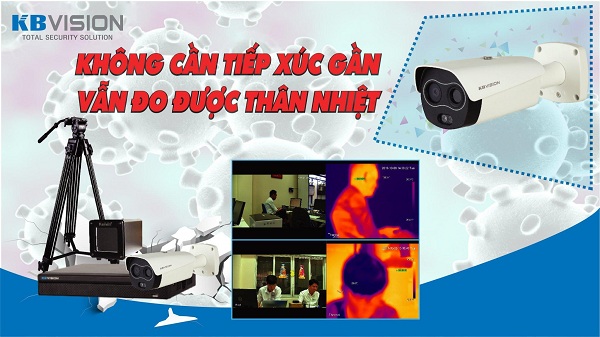
[vc_row][vc_column][vc_column_text]<p style="text-align: justify;"><span style="font-weight: 400;">Trong thời điểm dịch bệnh ngày càng bùng phát như hiện nay thì việc phòng bệnh cực kỳ quan trọng. <strong>KBVISION</strong> đã không ngừng sáng tạo đã đưa ra giải pháp camera cảm biến thân nhiệt có thể đo chính xác nhiệt độ của cơ thể mà không cần tiếp xúc. Từ đó có thể phát hiện người nghi nhiễm virus, góp phần không nhỏ vào hoạt động đẩy lùi dịch bệnh.</span></p><p style="text-align: justify;"><span style="font-weight: 400;">Cùng chung tay vào hoạt động phòng chống dịch Covid-19, Công nghệ Hoàng Nguyễn là đơn vị uy tín chuyên phân phối và lắp đặt camera cảm biến thân nhiệt KBVISION. Đây được xem là giải pháp hoàn hảo cho bệnh viện, doanh nghiệp,... trong thời kỳ tâm dịch.</span></p>[caption id="attachment_28734" align="aligncenter" width="600"]<img class="wp-image-28734 size-full" src="https://congnghehoangnguyen.com/wp-content/uploads/2020/04/camera-cam-bien-than-nhiet.jpg" alt="Camera cảm biến thân nhiệt KBVISION - giải pháp an toàn mùa dịch" width="600" height="337" /> <em>Camera cảm biến thân nhiệt KBVISION - giải pháp an toàn mùa dịch</em>[/caption]<h2 style="text-align: justify;"><b>Chức năng của camera cảm biến thân nhiệt KBVISION</b></h2><p style="text-align: justify;"><span style="font-weight: 400;">So với các sản phẩm camera thông thường thì dòng camera cảm biến thân nhiệt <strong>KBVISION</strong> có những tính năng vượt trội hơn hẳn:</span></p><ul style="text-align: justify;"> <li style="font-weight: 400;"><span style="font-weight: 400;">Hỗ trợ phát hiện và cảnh báo sớm mức độ thân nhiệt tại bệnh viện, cơ quan đông người hay những địa điểm công cộng, từ đó nhanh chóng đưa ra hướng giải quyết kịp thời.</span></li> <li style="font-weight: 400;"><span style="font-weight: 400;">Giải pháp đo thân nhiệt của dòng camera <strong>KBVISION</strong> hỗ trợ đo thân nhiệt trong khoảng 30 - 45 độ C với sai số nhỏ, chỉ chênh lệch khoảng 0,3 độ C khi dùng kèm với thiết bị blackbody.</span></li> <li style="font-weight: 400;"><span style="font-weight: 400;">Với thiết kế 2 ống kính thì ngoài tính năng đo thân nhiệt thì camera này cũng được sử dụng để quan sát giống như các dòng camera thông thường.</span></li></ul>[caption id="attachment_28736" align="aligncenter" width="600"]<img class="wp-image-28736 size-full" src="https://congnghehoangnguyen.com/wp-content/uploads/2020/04/camera-cam-bien-than-nhiet-2.jpg" alt="Camera cảm biến thân nhiệt KBVISION với thiết kế 2 ống kính" width="600" height="450" /> <em>Camera cảm biến thân nhiệt KBVISION với thiết kế 2 ống kính</em>[/caption]<ul style="text-align: justify;"> <li style="font-weight: 400;"><span style="font-weight: 400;">Tính năng nhận diện khuôn mặt thông minh, ngay cả khi đối tượng đeo khẩu trang.</span></li> <li style="font-weight: 400;"><span style="font-weight: 400;">Thông báo mức nhiệt của cơ thể.</span></li> <li style="font-weight: 400;"><span style="font-weight: 400;">Báo động mức nhiệt cao nhất tại khu vực nhận diện khi cài đặt ngưỡng báo động.</span></li></ul><h2 style="text-align: justify;"><b>Cơ chế hoạt động của camera cảm biến thân nhiệt KBVISION</b></h2><p style="text-align: justify;"><span style="font-weight: 400;">Khi camera phát hiện đối tượng có nhiệt độ cao hơn ngưỡng nhiệt độ cảnh báo được thiết lập sẽ thông báo về trung tâm kiểm soát. Lúc này sẽ báo động khung đỏ trên mặt của người này và sẽ có còi rú và đèn sẽ chớp/sáng. Từ đó chúng ta có thể phát hiện được đối tượng có nhiệt độ bất thường (bị sốt) và đưa ra biện pháp xử lý.</span></p><p style="text-align: justify;"><span style="font-weight: 400;">Camera cảm biến thân nhiệt <strong>KBVISION</strong> được sử dụng như một một bước sàng lọc thông minh để nhanh chóng nhận biết được những người có nguy cơ nhiễm virus tại bệnh viện, sân bay, trung tâm thương mại, cửa khẩu,... để ngăn chặn dịch bệnh lây rộng ra ngoài cộng đồng.</span></p><p style="text-align: justify;"><span style="font-weight: 400;">Bên cạnh đó, khi sử dụng kèm đầu ghi thì camera cảm biến thân nhiệt KBVISION còn có thể nhận diện khuôn mặt ngay cả khi đeo khẩu trang. Đồng thời, đầu ghi có hỗ trợ thẻ nhớ dung lượng lớn nên có thể lưu trữ được nhiều thông tin. Từ đó có thể tìm ra được đối tượng có khuôn mặt và nhiệt độ đó.</span></p><p style="text-align: justify;"><span style="font-weight: 400;">Đặc biệt, camera cảm biến thân nhiệt KBVISION còn có cơ chế hoạt động vượt trội, đó là cùng một lúc có thể xử lý nhiều đối tượng. Chẳng hạn khi một nhóm nhiều người 4, 5 hay 6 người đi cùng nhau thì thiết bị vẫn có thể nhận diện và cảm biến thân nhiệt của từng người.</span></p>[caption id="attachment_28735" align="aligncenter" width="600"]<img class="wp-image-28735 size-full" src="https://congnghehoangnguyen.com/wp-content/uploads/2020/04/camera-cam-bien-than-nhiet-1.jpg" alt="Hình ảnh thực tế của camera cảm biến thân nhiệt KBVISION" width="600" height="450" /> <em>Hình ảnh thực tế của camera cảm biến thân nhiệt KBVISION</em>[/caption]<h2 style="text-align: justify;"><b>Các thiết bị trong bộ giải pháp camera cảm biến thân nhiệt KBVISION</b></h2><p style="text-align: justify;"><span style="font-weight: 400;">Một bộ giải pháp camera cảm biến thân nhiệt cơ bản gồm có các thiết bị sau: </span></p><ul style="text-align: justify;"> <li style="font-weight: 400;"><span style="font-weight: 400;">1 Camera cảm biến thân nhiệt</span></li> <li style="font-weight: 400;"><span style="font-weight: 400;">1 Blackbody (thiết bị giúp cung cấp mốc nhiệt độ tiêu chuẩn để camera đem ra so sánh với mức nhiệt trên cơ thể con người. Camera cảm biến nhiệt chuyên dụng kết hợp với Blackbody có thể giảm thiểu tối đa mức độ sai số).</span></li> <li style="font-weight: 400;"><span style="font-weight: 400;">2 chân đế tripod</span></li> <li style="font-weight: 400;"><span style="font-weight: 400;">1 đầu ghi AI</span></li> <li style="font-weight: 400;"><span style="font-weight: 400;">Thiết bị phụ kiện để kết nối</span></li></ul>[caption id="attachment_28737" align="aligncenter" width="600"]<img class="wp-image-28737 size-full" src="https://congnghehoangnguyen.com/wp-content/uploads/2020/04/camera-cam-bien-than-nhiet-3.jpg" alt="Bộ giải pháp camera cảm biến thân nhiệt KBVISION" width="600" height="450" /> <em>Bộ giải pháp camera cảm biến thân nhiệt KBVISION</em>[/caption]<div class="mceTemp"></div><h2 style="text-align: justify;"><b>Thông số kỹ thuật của camera cảm biến thân nhiệt KBVISION</b></h2><p style="text-align: justify;"><span style="font-weight: 400;">Camera cảm biến thân nhiệt KBVISION là dòng IP có hỗ trợ khe cắm thẻ nhớ với dung lượng lớn. Với các thông số kỹ thuật:</span></p><ul style="text-align: justify;"> <li style="font-weight: 400;"><span style="font-weight: 400;">Độ phân giải : 400*300</span></li> <li style="font-weight: 400;"><span style="font-weight: 400;">Phạm vi quang phổ : 8μm~14μm</span></li> <li style="font-weight: 400;"><span style="font-weight: 400;">Ống kính nhiệt : 7mm/13mm (Độ dài tiêu cự của ống kính nhiệt là 7mm và khoảng cách được khuyến nghị là 3m)</span></li> <li style="font-weight: 400;"><span style="font-weight: 400;">NETD : &lt;40 mK</span></li> <li style="font-weight: 400;"><span style="font-weight: 400;">Cảm biến hình ảnh : 1/2.8“CMOS, 1080P</span></li> <li style="font-weight: 400;"><span style="font-weight: 400;">Ống kính : 4mm/8mm</span></li> <li style="font-weight: 400;"><span style="font-weight: 400;">Hỗ trợ Alarm</span></li> <li style="font-weight: 400;"><span style="font-weight: 400;">Phạm vi đo nhiệt : 30℃</span><span style="font-weight: 400;">~</span><span style="font-weight: 400;">45℃</span></li> <li style="font-weight: 400;"><span style="font-weight: 400;">Sai số : ±0.3℃ có blackbody, ±1℃ không có blackbody</span></li></ul><p style="text-align: justify;"><span style="font-weight: 400;">Thiết bị hoàn toàn có thể hoạt động độc lập với sai số + – 1 độ. Khi sử dụng kèm với Blackbody thiết bị sẽ cho ra sai số cực thấp là +-0.3 độ. Với mức sai số gần rất nhỏ như thế thì dòng camera cảm biến KBVISION phù hợp để ứng dụng trong các lĩnh vực: y tế, sân bay, cơ quan đông người, trung tâm mua sắm,... để kiểm soát thân nhiệt kịp thời mà không cần tiếp xúc.</span></p><p style="text-align: justify;"><span style="font-weight: 400;">Khi cần tính di chuyển thì 2 chân đế tripod sẽ thực hiện việc này. Thiết bị này có thể gập mở và di động dễ dàng ở bất cứ nơi đâu.</span></p><p style="text-align: justify;"><span style="font-weight: 400;">Để phục vụ nhu cầu quản lý tập trung nhiều thiết bị camera và lưu trữ dữ liệu của nhiều đối tượng thì cần sử dụng một thiết bị đầu ghi NVR chuyên biệt.</span></p><h2 style="text-align: justify;"><b>Nhà phân phối camera đo thân nhiệt KBVISION chính hãng, giá tốt nhất</b></h2><p style="text-align: justify;"><span style="font-weight: 400;">Công nghệ Hoàng Nguyễn chuyên cung cấp và lắp đặt hệ thống Camera KBVISION chính hãng, chất lượng. Với đội ngũ nhân viên kỹ thuật thi công lắp đặt thẩm mỹ, tiết kiệm, kinh nghiệm, Công nghệ Hoàng Nguyễn cam kết cung cấp sản phẩm chính hãng, mới 100%. Sản phẩm được áp dụng chế độ bảo hành theo quy định của nhà sản xuất.</span></p>[/vc_column_text][/vc_column][/vc_row][vc_row][vc_column][martfury_empty_space height="20"][vc_text_separator title="LIÊN HỆ TƯ VẤN MIỄN PHÍ" align="align_left"][martfury_empty_space height="20"][/vc_column][/vc_row][vc_row][vc_column width="2/5"][vc_column_text]<strong>Công Ty TNHH Công Nghệ Hoàng Nguyễn</strong><ul style="text-align: justify;"> <li style="font-weight: 400;"><span style="font-weight: 400;">Địa chỉ: 123/63 Phan Văn Hớn, Khu Phố 4, Tân Thới Nhất, Quận 12, TPHCM</span></li> <li style="font-weight: 400;"><span style="font-weight: 400;">Hotline: <strong><a href="tel:0932768939">0932 768 939</a></strong></span></li> <li style="font-weight: 400;"><span style="font-weight: 400;">Email : </span><a href="mailto:[email protected]"><span style="font-weight: 400;">[email protected]</span></a></li> <li style="font-weight: 400;"><span style="font-weight: 400;">Website: <a href="https://congnghehoangnguyen.com">https://congnghehoangnguyen.com</a></span></li></ul>[/vc_column_text][/vc_column][vc_column width="3/5"][contact-form-7 id="28780"][/vc_column][/vc_row]

Hướng dẫn sử dụng đầu ghi KX-8000H1 Series

Hướng dẫn sử dụng đầu ghi KX-8000H1 Series

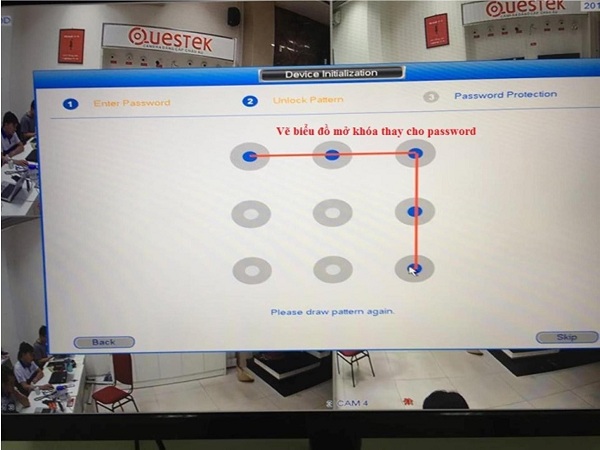
<span style="font-weight: 400;">Đầu ghi là một thiết bị không thể thiếu mỗi khi chúng ta muốn xem camera trên điện thoại hay máy tính. Chắc hẳn lần đầu dùng đầu ghi KX-8000H1 Series thì không phải ai cũng biết cách sử dụng chúng như thế nào. Cùng tham khảo hướng dẫn sử dụng đầu ghi KX-8000H1 Series dưới đây để hỗ trợ hệ thống camera quan sát hoạt động tốt nhất.</span><h2><strong>1. Hướng dẫn cấu hình cho thiết bị quan sát</strong></h2><h3><strong><i>a. Cấu hình đầu ghi Kbvision trước khi sử dụng</i></strong></h3><span style="font-weight: 400;">Việc cấu hình đầu ghi trước khi dùng giúp tích hợp với hệ thống camera quan sát. Nhờ đó mà bạn có thể thao tác ngay trên đầu ghi. Ngoài ra, khi thiết lập chính xác thì bạn sử dụng được thêm các phần mềm bổ trợ giúp việc quan sát camera linh động hơn.</span><b>Bước 1:</b><span style="font-weight: 400;"> Bước đầu tiên bạn cần khởi động đầu ghi để kết nối với màn hình tivi. Sau khi khởi động, trên màn hình bạn chọn Event =&gt; Messages =&gt; chọn ngôn ngữ rồi chọn “Next”.</span><b>Bước 2: </b><span style="font-weight: 400;">Thiết lập mật khẩu cho đầu ghi hình =&gt; Chọn “Next”</span><b><img class="aligncenter wp-image-28709 size-full" src="https://congnghehoangnguyen.com/wp-content/uploads/2020/04/1-4.jpg" alt="Hướng dẫn sử dụng đầu ghi KX-8000H1 Series" width="600" height="320" /></b><b>Bước 3:</b><span style="font-weight: 400;"> Nếu muốn sử dụng biểu đồ mở khóa thay cho mật khẩu thì vẽ một biểu đồ mà bạn cảm thấy dễ nhớ (hoặc cũng có thể bỏ qua) =&gt; Chọn “Skip”.</span><b><img class="aligncenter wp-image-28710 size-full" src="https://congnghehoangnguyen.com/wp-content/uploads/2020/04/2-4.jpg" alt="Hướng dẫn sử dụng đầu ghi KX-8000H1 Series đúng cách" width="600" height="450" /></b><b>Bước 4:</b><span style="font-weight: 400;"> Tại đây, điền chính xác địa chỉ email và cài đặt các câu hỏi bảo mật cho đầu ghi.</span><p style="text-align: center;"><b><img class="aligncenter wp-image-28729 size-full" src="https://congnghehoangnguyen.com/wp-content/uploads/2020/04/3-5.jpg" alt="" width="600" height="319" /></b></p><b>Bước 5: </b><span style="font-weight: 400;">Sau khi điền đầy đủ thì bấm “Finished” để hoàn tất.</span><h3><strong><i>b. Quản lý trên đầu ghi</i></strong></h3><ul> <li style="font-weight: 400;"><strong>Quan sát camera trực tiếp trên màn hình đầu ghi</strong></li></ul><span style="font-weight: 400;">Vẽ biểu đồ mở khóa hoặc nhập pass vừa tạo để đăng nhập vào đầu ghi. Sau đó kích chuột phải rồi lựa chọn chế độ “Xem 1 kênh” hay “Xem nhiều kênh” tùy theo yêu cầu. </span><img class="aligncenter wp-image-28712 size-full" src="https://congnghehoangnguyen.com/wp-content/uploads/2020/04/4-4.jpg" alt="" width="600" height="376" /><ul> <li style="font-weight: 400;"><strong>Xem lại hình ảnh trên đầu ghi</strong></li></ul><span style="font-weight: 400;"><img class="aligncenter wp-image-28713 size-full" src="https://congnghehoangnguyen.com/wp-content/uploads/2020/04/5-4.jpg" alt="" width="600" height="361" /></span><span style="font-weight: 400;">Click chuột phải =&gt; Chọn mục “Video” để xem lại video trước đó. Lựa chọn camera muốn xem, sau đó chọn ngày và giờ để xem lại video tại thời điểm mong muốn.</span><img class="aligncenter wp-image-28714 size-full" src="https://congnghehoangnguyen.com/wp-content/uploads/2020/04/6-5.jpg" alt="" width="600" height="350" /><span style="font-weight: 400;">Sao lưu dữ liệu: có 2 cách để sao lưu dữ liệu ghi hình, click chuột phải chọn “Trình đơn chính” =&gt; vào mục “Video” để sao lưu dữ liệu trên giao diện xem lại hoặc chọn mục Backup.</span><span style="font-weight: 400;">+ Giao diện sao lưu (chỉ sao lưu theo từng gói thời gian được cài đặt tại mục “Record”)</span><span style="font-weight: 400;"><img class="aligncenter wp-image-28715 size-full" src="https://congnghehoangnguyen.com/wp-content/uploads/2020/04/7-2-1.jpg" alt="" width="600" height="349" /></span><span style="font-weight: 400;">Trước tiên cần Gắn USB vào đầu ghi (1) =&gt; Chọn kênh cần sao lưu (2) =&gt; Chọn loại Video ghi hình (3) =&gt; Chọn thời gian bắt đầu và kết thúc sao lưu (4)=&gt; Chọn định dạng file cần xuất (5) =&gt; Bấm Search để hiển thị các file (6) =&gt; Chọn file và sao lưu về thiết bị USB (7).</span><span style="font-weight: 400;">+ Giao diện xem lại Video (giúp việc lựa chọn thời gian sao lưu dài hay ngắn hơn)</span><img class="aligncenter wp-image-28716 size-full" src="https://congnghehoangnguyen.com/wp-content/uploads/2020/04/8-4.jpg" alt="" width="600" height="357" /><span style="font-weight: 400;">Đầu tiên bạn cần gắn USB vào đầu ghi sau đó chọn Kênh và ngày giờ cần xem lại video. Sau đó chọn biểu tượng Kéo (1) =&gt; tiếp đến lựa chọn thời gian bắt đầu và kết thúc của video =&gt; chọn biểu tượng ổ đĩa (2) để tải về.</span><ul> <li style="font-weight: 400;"><strong>Thiết lập báo động</strong></li></ul><span style="font-weight: 400;">Motion Detect (Phát hiện chuyển động)</span><span style="font-weight: 400;">Phát hiện chuyển động là phương thức báo động cơ bản trên đầu ghi KBVISION.</span><span style="font-weight: 400;">Việc thiết lập chỉ với vài bước đơn giản như sau: Vào mục Alarm =&gt; Video Detect =&gt; Motion Detect =&gt; Chọn kênh cần bật =&gt; check vào ô Enable MD =&gt; Save.</span><img class="aligncenter wp-image-28717 size-full" src="https://congnghehoangnguyen.com/wp-content/uploads/2020/04/9-4.jpg" alt="" width="600" height="318" /><ul> <li style="font-weight: 400;"><strong>Thiết lập hiển thị</strong></li></ul><span style="font-weight: 400;">Trên trang 2 của menu chính, chọn Display để thiết lập các chế độ hiển thị của đầu ghi hình</span><img class="aligncenter wp-image-28718 size-full" src="https://congnghehoangnguyen.com/wp-content/uploads/2020/04/10-4.jpg" alt="" width="600" height="317" /><span style="font-weight: 400;">Có thể tùy chỉnh độ phân giải xuất hình, hiển thị thời gian, tắt/mở khung hình, chạy tour màn hình các kênh tại thiết lập này.</span><img class="aligncenter wp-image-28719 size-full" src="https://congnghehoangnguyen.com/wp-content/uploads/2020/04/11-2.jpg" alt="" width="600" height="316" /><ul> <li><strong>Thiết lập camera</strong></li></ul><span style="font-weight: 400;">- Tại màn hình Menu chính nhấn Management -&gt; Camera</span><img class="aligncenter wp-image-28720 size-full" src="https://congnghehoangnguyen.com/wp-content/uploads/2020/04/12-2.jpg" alt="" width="600" height="317" /><span style="font-weight: 400;">- Bạn có thể thiết lập màu sắc, độ phân giải, băng thông, khung hình và đổi tên camera tại thiết lập này</span><img class="aligncenter wp-image-28721 size-full" src="https://congnghehoangnguyen.com/wp-content/uploads/2020/04/13-2.jpg" alt="" width="600" height="336" /><ul> <li style="font-weight: 400;"><strong>Thiết lập mạng</strong></li></ul><span style="font-weight: 400;">- Tại màn hình Menu chính nhấn Management -&gt; Network</span><span style="font-weight: 400;">- Bạn có thể thay đổi địa chỉ IP đầu ghi hình, port web, port mobile, thiết lập tên miền, thiết lập Email, bật P2P để xem ngoại mạng.v.v. Dưới đây là vài thiết lập cơ bản</span><span style="font-weight: 400;">+ Địa chỉ IP: Địa chỉ IP mặc định của đầu ghi hình thường là 192.168.1.108, bạn có thể thay đổi nó trong ô IP Address, hoặc bạn có thể check vào DHCP để đầu ghi tự nhận mạng (Save lại và chờ 1 tí).</span><img class="aligncenter wp-image-28722 size-full" src="https://congnghehoangnguyen.com/wp-content/uploads/2020/04/14-2.jpg" alt="" width="600" height="340" /><span style="font-weight: 400;">+ Thiết lập port: Để xem ngoại mạng, bạn cần phải thiết lập port.</span><span style="font-weight: 400;">+ Thường ta chỉ tận dụng và thay đổi 2 port là HTTP để xem trên máy tính ngoại mạng và TCP để xem trên điện thoại/tablet. Việc thay đổi 2 port này là cần thiết để đảm bảo an toàn, tránh bị tấn công.</span><i><span style="font-weight: 400;">Lưu ý:</span></i><span style="font-weight: 400;"> để xem được ngoại mạng bằng tên miền hoặc IP, bạn cần phải NAT 2 port trên. Tham khảo thêm về NAT port ở đây:</span><img class="aligncenter wp-image-28723 size-full" src="https://congnghehoangnguyen.com/wp-content/uploads/2020/04/15.jpg" alt="" width="600" height="344" /><span style="font-weight: 400;">- Thiết lập tên miền DDNS: Tên miền DDNS KBVISION.TV là tên miền miễn phí trọn đời sản phẩm.Các bước thiết lập cũng rất đơn giản, chỉ cần check Enable, đặt một tên miền cho mình và Save lại, thế là xong. Lưu ý: bạn sẽ cần đến port HTTP để xem được bằng tên miền từ xa.</span><span style="font-weight: 400;"><img class="aligncenter wp-image-28724 size-full" src="https://congnghehoangnguyen.com/wp-content/uploads/2020/04/16.jpg" alt="" width="600" height="338" /></span><span style="font-weight: 400;">- Bật P2P (Cloud): P2P trên đầu ghi là phương thức đơn giản nhất để kết nối và xem ngoại mạng. Phương thức này thường dùng trên các thiết bị di động (điện thoại, tablet). Kích hoạt đơn giản, chỉ cần check Enable và Save lại, thế là xong</span><img class="aligncenter wp-image-28725 size-full" src="https://congnghehoangnguyen.com/wp-content/uploads/2020/04/17.jpg" alt="" width="600" height="329" /><ul> <li style="font-weight: 400;"><strong>Thiết lập lưu trữ</strong></li></ul><span style="font-weight: 400;">Bạn có thể tùy chỉnh lưu trữ trên ổ cứng, loại lưu trữ, gói dữ liệu, thiết lập ổ cứng, Chọn thời gian, loại ghi hình (tất cả, ghi theo chuyển động, ghi theo báo động...)</span><img class="aligncenter wp-image-28726 size-full" src="https://congnghehoangnguyen.com/wp-content/uploads/2020/04/18.jpg" alt="" width="600" height="348" /><ul> <li style="font-weight: 400;"><strong>Thiết lập hệ thống</strong></li></ul><span style="font-weight: 400;">Tùy chỉnh ngày giờ, ngôn ngữ, tên thiết bị, auto reboot, khôi phục lại thiết bị mặc định, cập nhật firmware...</span><img class="aligncenter wp-image-28727 size-full" src="https://congnghehoangnguyen.com/wp-content/uploads/2020/04/19.jpg" alt="" width="600" height="330" /><ul> <li style="font-weight: 400;"><strong>Thiết lập tài khoản</strong></li></ul><span style="font-weight: 400;">Thêm người dùng mới, thêm nhóm mới, tùy chỉnh quyền cho người dùng, thay đổi mật khẩu…</span><img class="aligncenter wp-image-28728 size-full" src="https://congnghehoangnguyen.com/wp-content/uploads/2020/04/20.jpg" alt="" width="600" height="339" /><span style="font-weight: 400;">Trên đây, chúng tôi vừa hướng dẫn sử dụng đầu ghi KX-8000H1 Series cho dòng Kbvision đúng cách cho quý khách hàng. Nếu còn bất kỳ thắc mắc nào cần giải đáp vui lòng liên hệ theo địa chỉ:</span><ul style="text-align: justify;"> <li style="font-weight: 400;"><span style="font-weight: 400;">Địa chỉ: 123/63 Phan Văn Hớn, Khu Phố 4, Tân Thới Nhất, Quận 12, TPHCM</span></li> <li style="font-weight: 400;"><span style="font-weight: 400;"> Hotline: 0932 782 339</span></li> <li style="font-weight: 400;"><span style="font-weight: 400;">Email : </span><a href="mailto:[email protected]"><span style="font-weight: 400;">[email protected]</span></a></li> <li style="font-weight: 400;"><span style="font-weight: 400;">Website:<strong> <a href="https://congnghehoangnguyen.com/">https://congnghehoangnguyen.com</a></strong></span></li></ul>

Hướng dẫn chia sẻ thiết bị EZVIZ trên website

Hướng dẫn chia sẻ thiết bị EZVIZ trên website

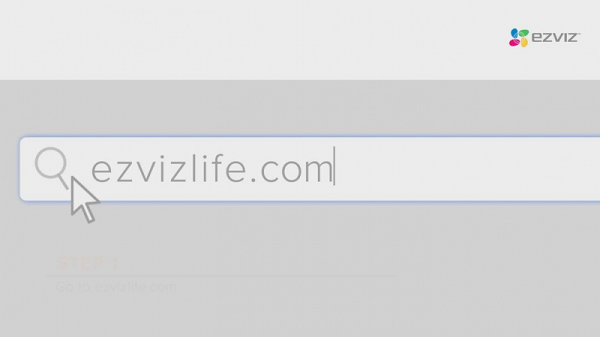
<p style="text-align: justify;"><span style="font-weight: 400;">EZVIZ là dòng camera gia đình giúp bảo vệ an ninh trong nhà với nhiều tính năng hữu ích. Trong đó, một tính năng hữu ích của dòng camera này đó là có thể chia sẻ thiết bị cho người khác cùng quan sát. Cách chia sẻ thiết bị EZVIZ dễ nhất đó là bạn có thể chia sẻ tên tài khoản và mật khẩu cho bạn bè và người thân xem cùng một tài khoản. Tuy nhiên, để bảo mật thông tin thì chúng ta sẽ dùng tới tính năng chia sẻ camera trong tài khoản EZVIZ. Có hai cách để chia sẻ thiết bị cho người thân và bạn bè đó là chia sẻ qua ứng dụng trên điện thoại, hoặc chia sẻ thiết bị qua website. Hôm nay chúng tôi sẽ hướng dẫn chia sẻ thiết bị EZVIZ trên website.</span></p><p style="text-align: justify;"><b>Bước 1:</b><span style="font-weight: 400;"> Truy cập vào website của EZVIZ</span></p><p style="text-align: justify;"><span style="font-weight: 400;">Đầu tiên, mở trình duyệt và truy cập vào địa chỉ trang web chính thống của EZVIZ</span></p><p style="text-align: justify;"><b><img class="aligncenter wp-image-28696 size-full" src="https://congnghehoangnguyen.com/wp-content/uploads/2020/04/1.png" alt="Hướng dẫn chia sẻ thiết bị EZVIZ trên website" width="600" height="337" /></b></p><p style="text-align: justify;"><b>Bước 2:</b><span style="font-weight: 400;"> Chọn Cloud Sign In trên màn hình máy tính</span></p><p style="text-align: justify;"><b><img class="aligncenter wp-image-28697 size-full" src="https://congnghehoangnguyen.com/wp-content/uploads/2020/04/2.png" alt="Chia sẻ thiết bị EZVIZ trên website nhanh chóng" width="600" height="337" /></b></p><p style="text-align: justify;"><b>Bước 3:</b><span style="font-weight: 400;"> Đăng nhập vào tài khoản EZVIZ</span></p><p style="text-align: justify;"><span style="font-weight: 400;">Tại mục Cloud Sign In, các bạn sẽ đăng nhập tài khoản và mật khẩu của EZVIZ ở đây.</span></p><p style="text-align: justify;"><b><img class="aligncenter wp-image-28698 size-full" src="https://congnghehoangnguyen.com/wp-content/uploads/2020/04/3-1.png" alt="" width="600" height="337" /></b></p><p style="text-align: justify;"><b>Bước 4:</b><span style="font-weight: 400;"> Vào mục System Management</span></p><p style="text-align: justify;"><span style="font-weight: 400;">Sau khi đăng nhập xong thì các bạn vào giao diện xem camera như bình thường. Chọn vào mục System Management.</span></p><p style="text-align: justify;"><b><img class="aligncenter wp-image-28699 size-full" src="https://congnghehoangnguyen.com/wp-content/uploads/2020/04/4-1.png" alt="" width="600" height="337" /></b></p><p style="text-align: justify;"><b>Bước 5:</b><span style="font-weight: 400;"> Chọn vào mục “Friend Management” =&gt; bấm chọn “Add Friends” để chia sẻ cho bạn bè và người thân.</span></p><p style="text-align: justify;"><b><img class="aligncenter wp-image-28700 size-full" src="https://congnghehoangnguyen.com/wp-content/uploads/2020/04/5-1.png" alt="" width="600" height="337" /></b></p><p style="text-align: justify;"><b>Bước 6:</b><span style="font-weight: 400;"> Điền đầy đủ thông tin tài khoản EZVIZ của bạn bè và người thân mà bạn muốn chia sẻ.</span></p><p style="text-align: justify;"><span style="font-weight: 400;">Tại đây bạn có thể chia sẻ thiết bị EZVIZ cho người thân bạn bè. Nếu bạn bè dùng Email hay số điện thoại thì bấm vào mục tương ứng. </span></p><p style="text-align: justify;"><span style="font-weight: 400;"><img class="aligncenter wp-image-28701 size-full" src="https://congnghehoangnguyen.com/wp-content/uploads/2020/04/6-1.png" alt="" width="600" height="337" /></span></p><p style="text-align: justify;"><span style="font-weight: 400;">Phần remart có thể bỏ trống, tuy nhiên phần My Remart ở dưới thì các bạn cần nhập một tin nhắn hay thông điệp vào để cho bạn bè và người thân biết chúng ta đã chia sẻ tài khoản cho họ.</span></p><p style="text-align: justify;"><b>Bước 7:</b><span style="font-weight: 400;"> Lựa chọn thiết bị muốn chia sẻ</span></p><p style="text-align: justify;"><span style="font-weight: 400;">Bên dưới có phần tùy chọn chia sẻ camera. Nếu các bạn add nhiều camera sẽ hiện tại đây. Nếu muốn chia sẻ camera nào thì bấm chọn camera đấy.</span></p><p style="text-align: justify;"><b><img class="aligncenter wp-image-28702 size-full" src="https://congnghehoangnguyen.com/wp-content/uploads/2020/04/7-1.png" alt="" width="600" height="337" /></b></p><p style="text-align: justify;"><b>Bước 8:</b><span style="font-weight: 400;"> Lựa chọn thời gian mà bạn muốn chia sẻ thiết bị EZVIZ</span></p><p style="text-align: justify;"><b><img class="aligncenter wp-image-28703 size-full" src="https://congnghehoangnguyen.com/wp-content/uploads/2020/04/8-1.png" alt="" width="600" height="337" /></b></p><p style="text-align: justify;"><b>Bước 9:</b><span style="font-weight: 400;"> Lựa chọn mục các mục: xem trực tiếp, xem lại, đàm thoại 2 chiều, báo động để cấp quyền cho người được chia sẻ.</span></p><p style="text-align: justify;"><span style="font-weight: 400;">Tích vào live view để bạn bè có thể xem trực tiếp, tích vào live back để bạn bè có thể xem lại camera cũng như tính năng alarm là báo động và talking là tính năng đàm thoại 2 chiều. Nếu tích cả 4 ô này thì tài khoản được chia sẻ thiết bị EZVIZ có thể truy cập vào cả 4 tính năng này.</span></p><p style="text-align: justify;"><span style="font-weight: 400;"><img class="aligncenter wp-image-28704 size-full" src="https://congnghehoangnguyen.com/wp-content/uploads/2020/04/9-1.png" alt="" width="600" height="337" /></span></p><p style="text-align: justify;"><span style="font-weight: 400;">Sau đó bấm nút “Save”.</span></p><p style="text-align: justify;"><b>Bước 10:</b><span style="font-weight: 400;"> Tài khoản được chia sẻ nhận thông báo và đồng ý là đã có thể theo dõi được Camera EZVIZ.</span></p><p style="text-align: justify;"><span style="font-weight: 400;"><img class="aligncenter wp-image-28705 size-full" src="https://congnghehoangnguyen.com/wp-content/uploads/2020/04/10-1.png" alt="" width="600" height="337" /></span></p><p style="text-align: justify;"><span style="font-weight: 400;">Như vậy, Công nghệ Nguyễn Hoàng đã giới thiệu cho bạn cách chia sẻ cho bạn bè và người thân có thể xem được. Hy vọng hướng dẫn chia sẻ thiết bị EZVIZ trên đây sẽ giúp quý khách sử dụng camera tốt hơn. Chúc quý khách hàng có thể yên tâm hơn về người thân và ngôi nhà với sản phẩm camera EZVIZ.</span></p><p style="text-align: justify;"><span style="font-weight: 400;">Nếu trong quá trình thực hiện chia sẻ thiết bị EZVIZ bạn gặp phải vấn đề gì hay có bất cứ thắc mắc gì cần hỗ trợ, vui lòng liên hệ theo: </span></p><ul style="text-align: justify;"> <li style="font-weight: 400;"><span style="font-weight: 400;">Địa chỉ: 123/63 Phan Văn Hớn, Khu Phố 4, Tân Thới Nhất, Quận 12, TPHCM</span></li> <li style="font-weight: 400;"><span style="font-weight: 400;"> Hotline: 0932 782 339</span></li> <li style="font-weight: 400;"><span style="font-weight: 400;">Email : </span><a href="mailto:[email protected]"><span style="font-weight: 400;">[email protected]</span></a></li> <li style="font-weight: 400;"><span style="font-weight: 400;">Website:<strong> <a href="https://congnghehoangnguyen.com/">https://congnghehoangnguyen.com</a></strong></span></li></ul>

Hướng dẫn sử dụng ứng dụng EZVIZ trên điện thoại di động

Hướng dẫn sử dụng ứng dụng EZVIZ trên điện thoại di động

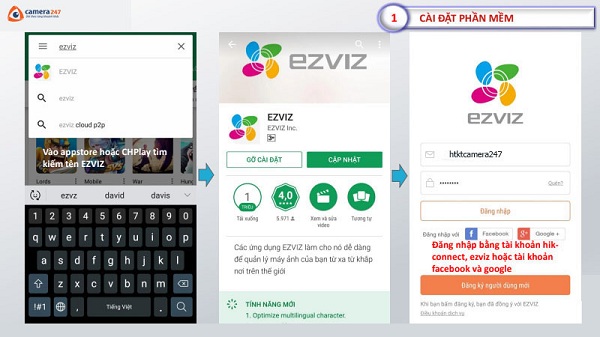
<p style="text-align: justify;"><span style="font-weight: 400;">EZVIZ là dòng camera phổ biến trên thị trường. Đây là dòng camera IP thông minh và rất được ưa chuộng nhờ các tính năng vượt trội của nó. Dòng camera EZVIZ vừa giúp quan sát vừa có tính năng phát hiện trộm và báo trộm, là giải pháp an ninh tuyệt vời. Camera EZVIZ rất dễ dùng, bạn hoàn toàn có thể theo dõi tất cả các hoạt động qua ứng dụng trên điện thoại. Hôm nay, Công nghệ Nguyễn Hoàng sẽ <strong>hướng dẫn sử dụng ứng dụng EZVIZ</strong> trên di động đơn giản, hiệu quả.</span></p><ol style="text-align: justify;"> <li><h2><b> Cài đặt phần mềm</b></h2></li></ol><h3 style="text-align: justify;"><i><span style="font-weight: 400;">Bước 1: Tải và cài đặt phần mềm EZVIZ</span></i></h3><p style="text-align: justify;"><span style="font-weight: 400;">Trước hết, bạn cần truy cập vào cửa hàng CH Play (với hệ điều hành Android) hay App Store (với hệ điều hành IOS) trên màn hình điện thoại. Sau đó, tìm kiếm theo từ “EZVIZ” sau đó chọn ứng dụng và cài đặt theo hình bên dưới.</span></p><p style="text-align: justify;"><i><span style="font-weight: 400;"><img class="aligncenter wp-image-28660 size-full" src="https://congnghehoangnguyen.com/wp-content/uploads/2020/04/1-2.jpg" alt="Hướng dẫn sử dụng ứng dụng EZVIZ trên điện thoại di động" width="600" height="337" /></span></i></p><h3 style="text-align: justify;"><strong><i>Bước 2: Đăng ký tài khoản EZVIZ</i></strong></h3><p style="text-align: justify;"><span style="font-weight: 400;">Sau khi tải về, bạn truy cập vào ứng dụng. Trên giao diện của ứng dụng, bạn bấm vào mục “Đăng ký” để bắt đầu đăng ký tài khoản. Bạn có thể lựa chọn một trong hai hình thức đăng ký tài khoản: dùng email hoặc số điện thoại đều được. </span></p><p style="text-align: justify;"><span style="text-decoration: underline;"><span style="font-weight: 400;">Đăng ký tài khoản bằng địa chỉ Email:</span></span></p><p style="text-align: justify;"><span style="font-weight: 400;">Nếu sử dụng email để đăng ký thì bạn cần cung cấp đầy đủ thông tin như: địa chỉ email, mật khẩu,... theo yêu cầu. Trong đó, mật khẩu gồm từ 6 - 16 ký tự và có cả chữ và số. Khi đã điền đủ thông tin thì chọn mục “Kế tiếp”.</span></p><p style="text-align: justify;"><span style="font-weight: 400;">Để đảm bảo về vấn đề bảo mật, ứng dụng sẽ yêu cầu xác thực qua địa chỉ email bạn cung cấp. Chọn “Gửi mã qua Email”, lúc này trong hòm thư của Email sẽ có mã xác thực của phần mềm. Bạn phải đăng nhập vào Email để lấy mã xác thực, dán mã xác thực vào ô trống sau đó chọn “Kế tiếp”.</span></p><p style="text-align: justify;"><span style="font-weight: 400;">Chỉ cần đợi vài giây cho hệ thống tự đồng bộ dữ liệu. Sau khi hoàn tất đăng ký tài khoản EZVIZ, ứng dụng sẽ tự động đăng nhập cho bạn.</span></p><p style="text-align: justify;"><span style="text-decoration: underline;"><span style="font-weight: 400;">Đăng ký tài khoản bằng số điện thoại:</span></span></p><p style="text-align: justify;"><span style="font-weight: 400;">Nếu chọn đăng ký tài khoản qua số điện thoại thì cần chọn quốc gia đăng ký, sau đó nhấn “Đã hoàn thành” để tiếp tục. Tiếp theo bạn điền số điện thoại dùng để đăng ký và bấm chọn vào “Lấy mã xác thực”. </span></p><p style="text-align: justify;"><span style="font-weight: 400;">Tin nhắn xác thực sẽ được gửi qua tin nhắn điện thoại, bạn cần nhập chính xác mã này vào ô trống rồi bấm chọn “Kế tiếp”. Kế tiếp, bạn điền đầy đủ thông tin theo yêu cầu rồi bấm “Đã hoàn thành”.</span></p><p style="text-align: justify;"><span style="font-weight: 400;">Toàn bộ dữ liệu sẽ được hệ thống đồng bộ. Sau khi đăng ký thành công, ứng dụng sẽ tự động đăng nhập vào tài khoản vừa đăng ký.</span></p><ol style="text-align: justify;" start="2"> <li><h2><b> Các tính năng cơ bản</b></h2></li></ol><p style="text-align: justify;"><span style="font-weight: 400;">Để sử dụng được các tính năng cơ bản của ứng dụng EZVIZ, điều đầu tiên bạn cần kết nối Camera IP EZVIZ với di động. Tại bước này, bạn cần cấp nguồn điện cũng như kết nối mạng cho thiết bị Camera EZVIZ qua mạng LAN. Điện thoại và camera cần phải được kết nối tới cùng một mạng. </span></p><h3><em>Tính năng thêm, xóa thiết bị</em></h3><p style="text-align: justify;"><span style="font-weight: 400;">Sau khi đăng nhập tài khoản vào ứng dụng EZVIZ thì trên giao diện của phần mềm, bạn bấm vào ký hiệu có hình dấu “+” để thêm camera cần theo dõi. Khi đó, hệ thống sẽ yêu cầu quét mã QR của camera, bạn lấy điện thoại và quét mã code QR ở mặt dưới của thiết bị cần quan sát.</span></p><p style="text-align: justify;"><span style="font-weight: 400;"><img class="aligncenter wp-image-28661 size-full" src="https://congnghehoangnguyen.com/wp-content/uploads/2020/04/2-2.jpg" alt="Hướng dẫn sử dụng ứng dụng EZVIZ đơn giản" width="600" height="338" /></span></p><p style="text-align: justify;"><span style="font-weight: 400;">Tiếp theo bạn cần cài đặt wifi cho thiết bị camera quan sát. Đầu tiên bạn tắt thông báo trên màn hình rồi bấm chọn wifi và nhập pass wifi, sau đó thì chọn “Tiếp theo” để bắt đầu cài đặt.</span></p><p style="text-align: justify;"><span style="font-weight: 400;">Khi đó trên giao diện ứng dụng sẽ hiển thị tình trạng kết nối tới wifi, chỉ cần chờ cho nó chạy tới 100% là xong. Sau khi hoàn tất thiết bị của bạn đã được thêm vào phần mềm quản lý trên di động.</span></p>Ngoài ra, để xóa thiết bị camera cần theo dõi, bấm vào biểu tượng cài đặt hình bánh răng cưa tại góc phải màn hình =&gt; chọn "Thêm" =&gt; sau đó chọn "Xóa thiết bị".<span style="text-decoration: underline;"><span style="font-weight: 400;"><img class="wp-image-28663 size-full aligncenter" src="https://congnghehoangnguyen.com/wp-content/uploads/2020/04/4-2.jpg" alt="" width="600" height="337" /></span></span><h3 style="text-align: left;"><strong><em>Xem trực tiếp và điều chỉnh các thông số của camera</em></strong></h3><span style="font-weight: 400;">Giao diện ứng dụng EZVIZ khá bắt mắt và dễ nhìn. Bạn cần bấm chọn chế độ cài đặt camera =&gt; chạm vào hình ảnh xem trước để vào giao diện xem trực tiếp. Lúc này bạn có thể tùy chỉnh các thông tin theo yêu cầu như: Điều chỉnh chất lượng âm thanh, phóng to, thu nhỏ, chụp ảnh, quay phim, tắt/mở mic, tắt/mở báo động. Từ đó giúp hỗ trợ tốt nhất cho việc quan sát, giúp quá trình sử dụng hệ thống camera đạt hiệu quả.</span><ul> <li style="text-align: left;">Tạm dừng quan sát: Camera sẽ chuyển sang trạng thái chờ tạm ngưng hoạt động để xem trực tiếp</li> <li>Chọn xem toàn màn hình điện thoại</li> <li>Cài đặt chất lượng video: có 3 chế độ chất lượng: Chuẩn, Hi-Def, Độ nét cực cao.</li> <li>Đàm thoại nói chuyện: nhấn giữ biểu tượng micro trên màn hình để kết nối nói chuyện với người thân.</li> <li>Chụp ảnh màn hình: nhấn chạm vào biểu tượng camera trên màn hình ứng dụng sẽ tự động lưu ảnh về thư viện.</li> <li>Quay video màn hình: chỉ cần nhấn 1 lần vào biểu tượng máy quay trên màn hình bạn sẽ thấy hiện lên ký hiệu đèn màu đỏ Rec nhấp nháy trên góc trái màn hình là được. Để dừng video bạn nhấn thêm lần nữa vào ký hiệu máy quay là video sẽ tự lưu vào điện thoại.</li></ul><p style="text-align: justify;"><span style="text-decoration: underline;"><span style="font-weight: 400;"><img class="aligncenter wp-image-28664 size-full" src="https://congnghehoangnguyen.com/wp-content/uploads/2020/04/5-2.jpg" alt="Hướng dẫn sử dụng ứng dụng EZVIZ dễ dàng hiệu quả" width="600" height="337" /></span></span></p>Ngoài ra, trong phần cài đặt bạn hoàn toàn có thể điều chỉnh các thông số của camera như: âm thanh, đèn trạng thái, ánh sáng hồng ngoại, thông báo báo động,... theo mong muốn.<p style="text-align: center;"><span style="font-weight: 400;"><img class="aligncenter wp-image-28668 size-full" src="https://congnghehoangnguyen.com/wp-content/uploads/2020/04/6-3.jpg" alt="" width="600" height="337" /></span></p><p style="text-align: justify;"><span style="font-weight: 400;"><img class="aligncenter wp-image-28667 size-full" src="https://congnghehoangnguyen.com/wp-content/uploads/2020/04/7-3.jpg" alt="" width="600" height="336" /></span></p><h2><strong>3. Đặc tính nổi bật</strong></h2><span style="font-weight: 400;">Phần mềm EZVIZ giúp bạn theo dõi hình ảnh được ghi lại một cách dễ dàng và xử lý tình huống nhanh chóng. Ngoài giao diện dễ nhìn thì ứng dụng theo dõi hình ảnh camera Ezviz trên điện thoại di động còn có nhiều tính năng vượt trội. </span><ul> <li>Duy trì tài khoản, đăng nhập bằng vân tay: Ứng dụng <span style="font-weight: 400;">EZVIZ trên điện thoại có hỗ trợ tính năng đăng nhập bằng vân tay giúp duy trì tài khoản, đăng nhập dễ dàng và tiết kiệm tối đa thời gian cho người sử dụng.</span></li></ul><p style="text-align: justify;"><span style="font-weight: 400;"><img class="aligncenter wp-image-28669 size-full" src="https://congnghehoangnguyen.com/wp-content/uploads/2020/04/8-2.jpg" alt="" width="600" height="335" /></span></p><ul> <li>Thêm thông tin, hình ảnh người sử dụng: Trong mục quản lý tài khoản, bạn có thể thêm thông tin và hình ảnh của người sử dụng để hỗ trợ tốt nhất trong việc theo dõi thiết bị.</li></ul><p style="text-align: justify;"><span style="font-weight: 400;"><img class="aligncenter wp-image-28670 size-full" src="https://congnghehoangnguyen.com/wp-content/uploads/2020/04/9-2.jpg" alt="" width="600" height="333" /></span></p><ul> <li>Quét và gán các thiết bị trên mạng nội bộ:</li></ul><p style="text-align: justify;"><span style="font-weight: 400;"><img class="aligncenter wp-image-28671 size-full" src="https://congnghehoangnguyen.com/wp-content/uploads/2020/04/10-2.jpg" alt="" width="600" height="334" /></span></p><p style="text-align: justify;"><span style="font-weight: 400;">Trên đây là hướng dẫn sử dụng ứng dụng EZVIZ trên điện thoại chi tiết mà Công Nghệ Nguyễn Hoàng muốn gửi tới quý khách hàng. Trong quá trình thực hiện nếu gặp phải bất cứ vấn đề gì hãy liên hệ ngay với chúng tôi để được giải đáp.</span></p><p style="text-align: justify;"><strong>Nếu có bất cứ thắc mắc gì cần hỗ trợ, vui lòng liên hệ: </strong></p><ul> <li>Địa chỉ: 123/63 Phan Văn Hớn, Khu Phố 4, Tân Thới Nhất, Quận 12, TPHCM</li> <li>Hotline: <strong>0932 782 339</strong></li> <li>Email : [email protected]</li> <li>Website: <strong><a href="https://congnghehoangnguyen.com/">https://congnghehoangnguyen.com/</a></strong></li></ul>

HƯỚNG DẪN CÀI ĐẶT VÀ SỬ DỤNG KBONE

HƯỚNG DẪN CÀI ĐẶT VÀ SỬ DỤNG KBONE

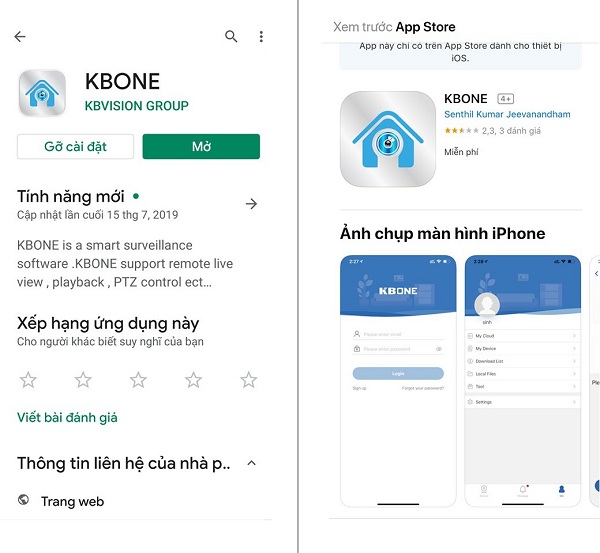
<p style="text-align: justify;"><span style="font-weight: 400;">KBONE là một trong các dòng sản phẩm camera nổi tiếng tới từ hãng KBVISION, là thương hiệu số 1 tại Mỹ. Sản phẩm có nhiều ưu điểm vượt trội như tính năng hiện đại, bảo mật cao và dễ dàng sử dụng đã thu hút được sự quan tâm của nhiều khách hàng. Tuy nhiên có nhiều khách hàng mua hàng trực tuyến không biết cách cài đặt và sử dụng KBONE như thế nào. Dưới đây, Công nghệ Nguyễn Hoàng sẽ hướng dẫn bạn cách cài đặt và sử dụng thiết bị KBONE chi tiết nhất.</span></p><h2 style="text-align: justify;"><b>Hướng dẫn cài đặt KBONE</b></h2><p style="text-align: justify;"><span style="font-weight: 400;">Trước khi cài đặt và sử dụng KBONE trên điện thoại, người dùng cần phải có ứng dụng camera Kbone. Bên cạnh đó, để lưu trữ được hình ảnh từ camera thì người dùng cần trang bị thêm 1 chiếc thẻ nhớ 32G hoặc 64G. Camera KBONE có hỗ trợ thẻ nhớ có dung lượng lớn nhất lên tới 256G. </span></p><h3 style="text-align: justify;"><b>Bước 1: Tải và cài đặt ứng dụng KBONE trên điện thoại</b></h3><p style="text-align: justify;"><span style="font-weight: 400;">Tùy vào hệ điều hành Android hay IOS mà người dùng truy cập vào CH PLAY hoặc APP STORE </span> <span style="font-weight: 400;">trên màn hình điện thoại. Sau đó, gõ tìm kiếm “KBONE” thì ứng dụng của dòng camera này nhanh chóng hiện ra. Người dùng chỉ cần tải về và cài đặt như các ứng dụng thông thường trên điện thoại.</span><b></b></p><h3 style="text-align: justify;"><span style="font-weight: 400;"><b><img class="aligncenter wp-image-28657 size-full" src="https://congnghehoangnguyen.com/wp-content/uploads/2020/04/0.jpg" alt="Hướng dẫn cài đặt và sử dụng KBONE" width="600" height="553" /></b></span></h3><h3 style="text-align: justify;"><span style="font-weight: 400;"><b>Bước 2: Đăng ký tạo tài khoản KBONE</b></span></h3><p style="text-align: justify;"><span style="font-weight: 400;">Sau khi ứng dụng được tải về và cài đặt xong thì bạn sẽ nhìn thấy tại giao diện chính trên màn hình điện thoại. Tiếp theo, mở ứng dụng KBONE lên và bắt đầu đăng ký thiết lập tài khoản để sử dụng.</span></p><p style="text-align: justify;"><span style="font-weight: 400;">Để có thể đăng ký và thiết lập được tài khoản KBONE, người dùng phải có số điện thoại hoặc một địa chỉ email. Tuy nhiên ở đây, chúng tôi khuyến khích sử dụng Email để thực hiện việc đăng ký nhanh chóng và thuận tiện. </span></p><p style="text-align: justify;"><span style="font-weight: 400;">Sau khi mở app, bạn bấm vào nút đăng ký trên giao diện của ứng dụng rồi nhập email và mật khẩu theo yêu cầu. Sau đó, chấp nhận điều khoản rồi nhấn vào mục lấy mã xác nhận gửi về email. Tiếp theo là đăng nhập vào Email lấy mã xác nhận rồi tiến hành xác nhận tài khoản đăng ký.</span></p><p style="text-align: center;"><b><span style="font-weight: 400;"><img class="alignnone wp-image-28643 size-full" src="https://congnghehoangnguyen.com/wp-content/uploads/2020/04/1-1.jpg" alt="Cài đặt và sử dụng KBONE dễ dàng" width="600" height="312" /></span></b></p><h3 style="text-align: justify;"><b>Bước 3: Đăng nhập tài khoản</b></h3><p style="text-align: justify;"><span style="font-weight: 400;">Sau khi đã thiết lập thành công tài khoản tại KBONE thì hệ thống sẽ tự động đăng nhập. Hoặc bạn đã có tài khoản trước đó thì tiến hành nhập Email, mật khẩu vào để đăng nhập. Tiếp theo cần tiến hành cấu hình thiết bị camera KBONE vào ứng dụng (làm theo các bước như hình bên dưới).</span></p><p style="text-align: justify;"><b><img class="aligncenter wp-image-28644 size-full" src="https://congnghehoangnguyen.com/wp-content/uploads/2020/04/2-1.jpg" alt="" width="600" height="316" /></b></p><h3 style="text-align: justify;"><b>Bước 4: Nhập mật khẩu wifi</b></h3><p style="text-align: justify;"><span style="font-weight: 400;">Trên giao diện của ứng dụng, bạn nhập pass wifi mà mình dùng để liên kết với thiết bị camera, chọn “Tiếp theo”.</span></p><p style="text-align: justify;"><span style="font-weight: 400;">Nếu nhìn thấy đèn tín hiệu trên camera nhấp nháy thì bạn bấm chọn dòng "Đèn màu xanh lá đang nhấp nháy" trên ứng dụng và chọn “Tiếp theo”. </span><span style="font-weight: 400;">Sau đó, hệ thống sẽ kết nối tự động phần còn lại trong một vài phút.</span></p><p style="text-align: justify;"><i><span><b><img class="aligncenter wp-image-28645 size-full" src="https://congnghehoangnguyen.com/wp-content/uploads/2020/04/3-1.jpg" alt="" width="600" height="316" /></b></span></i></p><p style="text-align: justify;"><i><span>Lưu ý:</span></i><span> Ở bước này khi thiết bị camera có phát ra âm thanh và chưa kết nối được thì bấm vào nút “Reset” trên camera để cài đặt lại và thoát ra tiếp tục làm lại bước số 3.</span></p><h3 style="text-align: justify;"><b>Bước 5: Hoàn tất cài đặt</b></h3><p style="text-align: justify;"><span style="font-weight: 400;">Khi thiết bị được kết nối thành công, màn hình sẽ hiển thị như hình bên dưới, bạn nhấn vào “Hoàn thành” để hoàn tất quá trình thiết lập.</span></p><p style="text-align: center;"><i><img class="aligncenter wp-image-28646 size-full" src="https://congnghehoangnguyen.com/wp-content/uploads/2020/04/4-1.jpg" alt="" width="600" height="316" /></i></p><h3 style="text-align: justify;"><b></b><b>Hướng dẫn sử dụng </b><b>KBONE</b></h3><h3><b>Giao diện chính của ứng dụng</b></h3>Ứng dụng KNOBE có giao diện như hình minh họa bên dưới:<b><img class="aligncenter wp-image-28647 size-full" src="https://congnghehoangnguyen.com/wp-content/uploads/2020/04/5-1.jpg" alt="" width="600" height="364" /></b><h3><b>Giao diện Menu cài đặt camera</b></h3><h3><span>Ứng dụng bao gồm 1 số tính năng cơ bản khi bấm vào biểu tượng cài đặt camera</span><b><img class="aligncenter wp-image-28648" src="https://congnghehoangnguyen.com/wp-content/uploads/2020/04/6-1.jpg" alt="" width="600" height="524" /><b>Thiết lập báo động</b></b></h3><p style="text-align: justify;"><span style="font-weight: 400;">Thiết lập này giúp camera phát hiện được chuyển động để ghi hình hoặc báo động. Để bật tính năng báo động trên camera KBONE, chỉ cần chọn “Cài Đặt” =&gt; chọn “Thiết lập thu thập thông tin” để mở báo động. </span></p><p style="text-align: justify;"><span style="font-weight: 400;">Trong phần “Chu kỳ thu thập thông tin” nhấn vào bánh răng cưa để điều chỉnh thời gian báo động theo mong muốn. Thông thường chỉ cần để vào buổi đêm lúc đi ngủ hoặc cho những camera ở góc chỗ khuất không có ai ra vào.</span></p><h3 style="text-align: justify;"><b>Cài đặt âm thanh báo động</b></h3><p style="text-align: justify;"><span style="font-weight: 400;">Thiết lập âm thanh báo động để mở hoặc tắt tiếng loa báo động trên camera khi bắt gặp có người di chuyển.</span></p><p style="text-align: justify;"><span style="font-weight: 400;">Từ màn hình ứng dụng =&gt; bạn nhấn chọn vào mục “Cài Đặt” =&gt; chọn “Cài đặt âm thanh báo động”. Sau đó chỉ cần gạt từ trái sang phải để mở tính năng này.</span></p><b><img class="aligncenter wp-image-28649 size-full" src="https://congnghehoangnguyen.com/wp-content/uploads/2020/04/7-1.jpg" alt="" width="600" height="374" /></b><h3><b>Báo động âm thanh bất thường</b></h3><p style="text-align: justify;"><span style="font-weight: 400;">Bật tính năng này lên giúp camera báo động nếu phát hiện những âm thanh lạ xung quanh.</span></p><p style="text-align: justify;"><span style="font-weight: 400;">Từ màn hình ứng dụng =&gt; bạn nhấn chọn “Cài Đặt” =&gt; chọn mục “Cài đặt âm thanh bất thường”. Sau đó chỉ cần gạt từ trái sang phải để mở tính năng này.</span></p>&nbsp;<b><img class="aligncenter wp-image-28650 size-full" src="https://congnghehoangnguyen.com/wp-content/uploads/2020/04/8-1.jpg" alt="" width="600" height="494" /></b><h3><b>Cài đặt điểm quan sát và chạy tour thông minh</b></h3><p style="text-align: justify;"><span style="font-weight: 400;">+ Cài đặt điểm quan sát:</span></p><p style="text-align: justify;"><span style="font-weight: 400;"><img class="aligncenter wp-image-28652 size-full" src="https://congnghehoangnguyen.com/wp-content/uploads/2020/04/10-1.jpg" alt="Hướng dẫn cài đặt và sử dụng KBONE chi tiết" width="600" height="379" /></span></p><p style="text-align: justify;"><span style="font-weight: 400;">+ Chạy tour thông minh :</span></p><p style="text-align: justify;"><span style="font-weight: 400;"><img class="aligncenter wp-image-28653 size-full" src="https://congnghehoangnguyen.com/wp-content/uploads/2020/04/11-1.jpg" alt="" width="600" height="414" /></span></p><p style="text-align: justify;"><span style="font-weight: 400;">Có 2 cách chạy tour: tự động xoay 360⁰ và xoay theo các điểm đã cài đặt sẵn như ở trên</span></p><h3 style="text-align: justify;"><b>Thiết lập ghi hình</b></h3><p style="text-align: justify;"><span style="font-weight: 400;">Đầu tiên bạn cần gắn thẻ nhớ vào thiết bị KBONE sau đó kiểm tra xem camera đã nhận thẻ chưa. Sau đó bấm chọn “Cài đặt” =&gt; chọn mục “Tình trạng lưu trữ cục bộ” =&gt; bấm chọn “Format” để định dạng lại thẻ nhớ. Cuối cùng cài đặt ghi hình như hình minh họa dưới đây:</span></p><p style="text-align: justify;"><b><img class="aligncenter wp-image-28654 size-full" src="https://congnghehoangnguyen.com/wp-content/uploads/2020/04/12-1.jpg" alt="" width="600" height="345" /></b></p><h3 style="text-align: justify;"><b>Chia sẻ và phân quyền quản lý cho tài khoản khác</b></h3><p style="text-align: justify;"><span style="font-weight: 400;">Thiết lập này giúp người khác có thể cùng bạn theo dõi camera KBONE. Thông thường bạn sử dụng chia sẻ cho người thân trong gia đình.</span></p><p style="text-align: justify;"><span style="font-weight: 400;">Từ giao diện ứng dụng chọn “Cài Đặt” =&gt; chọn mục “Chia sẻ thiết bị” =&gt; chọn mục “Thêm người dùng được chia sẻ” và nhập email của người bạn muốn chia sẻ (điều kiện là email này đã đăng ký tài khoản tại KBONE).</span></p><p style="text-align: justify;"><span style="font-weight: 400;"><img class="aligncenter wp-image-28655 size-full" src="https://congnghehoangnguyen.com/wp-content/uploads/2020/04/13-1.jpg" alt="" width="600" height="461" /></span></p><p style="text-align: justify;"><span style="font-weight: 400;">Sau khi hoàn tất sẽ có giao diện như hình. Lúc này, người được chia sẻ đã có thể xem camera của bạn.</span></p><h3 style="text-align: justify;"><b>Mục “Thêm” có 1 số tác vụ như sau</b></h3><p style="text-align: justify;"><span style="font-weight: 400;"><img class="aligncenter wp-image-28656 size-full" src="https://congnghehoangnguyen.com/wp-content/uploads/2020/04/14-1.jpg" alt="" width="600" height="414" /></span></p><p style="text-align: justify;"><span style="font-weight: 400;">Trên đây là hướng dẫn cách cài đặt và sử dụng KBONE chi tiết nhất. Hy vọng qua những chia sẻ vừa rồi đã giúp cho quý khách hàng nắm bắt được thông tin bổ ích và có thể tự cài đặt thiết bị, tiết kiệm chi phí lắp đặt.</span></p><p style="text-align: justify;"><strong>Nếu có bất cứ thắc mắc gì cần hỗ trợ, vui lòng liên hệ: </strong></p><ul> <li>Địa chỉ: 123/63 Phan Văn Hớn, Khu Phố 4, Tân Thới Nhất, Quận 12, TPHCM</li> <li>Hotline: <strong>0932 782 339</strong></li> <li>Email : [email protected]</li> <li>Website: <a href="https://congnghehoangnguyen.com/">https://congnghehoangnguyen.com/</a></li></ul>

📝

Hướng Dẫn Cài Đặt Camera WiFi EZVIZ Từ A - Z

<h1>Đầu tiên bạn phải tạo một tài khoản EZVIZ</h1><h2><strong><span style="font-size: 14px; color: #666666; font-family: Arial, 'Times New Roman', 'Bitstream Charter', Times, serif;">Bước 1: Để bắt đầu cài đặt, đầu tiên bạn lên CH Play (Android) hoặc App Store (IOS) để tải ứng dụng Ezviz về điện thoại, sau đó bạn mở ứng dụng lên và chọn đăng kí người dùng mới. Bạn có thể chọn đăng ký bằng số điện thoại hoặc E-mail. Dưới đây mình sẽ hướng dẫn các bạn tạo tài khoản bằng Email.</span></strong></h2><img class="aligncenter wp-image-28609 size-medium" src="https://congnghehoangnguyen.com/wp-content/uploads/2020/04/980970981d00e65ebf11-169x300.jpg" alt="tải ứng dụng EZIZ" width="169" height="300" />&nbsp;Bước 2: Bạn chọn quốc gia và vùng lãnh thổ : Việt Nam. Tiếp theo bạn nhập Địa chỉ hộp thư và tạo mật khẩu<img class="aligncenter wp-image-28611 size-medium" src="https://congnghehoangnguyen.com/wp-content/uploads/2020/04/c4b097bdfd25067b5f34-169x300.jpg" alt="" width="169" height="300" />Bước 3: Bạn bấm vào Kế tiếp và tại đây bạn hãy nhấp vào “Gửi mã qua Email”, một email sẽ gửi về hộp thư của bạn bao gồm mã xác thực 4 số. quý khách nhập mã xác thực vào và chọn kế tiếp.<img class="aligncenter wp-image-28610 size-medium" src="https://congnghehoangnguyen.com/wp-content/uploads/2020/04/0c469fdbf243091d5052-169x300.jpg" alt="" width="169" height="300" />Đợi một chút cho hệ thống đồng bộ dữ liêụ là bạn đã đăng ký tài khoản <strong>EZVIZ camera</strong> thành công&nbsp;<img class="aligncenter wp-image-28613 size-medium" src="https://congnghehoangnguyen.com/wp-content/uploads/2020/04/6d26fbb2332ac874913b-169x300.jpg" alt="" width="169" height="300" /><h3>Sau khi quý khách tạo tài khoản <strong>EZVIZ camera</strong> thành công. Tại đây bạn sẽ thấy phần ''Thêm thiết bị''</h3><img class="aligncenter wp-image-28614 size-medium" src="https://congnghehoangnguyen.com/wp-content/uploads/2020/04/9b110d04679c9cc2c58d-169x300.jpg" alt="" width="169" height="300" />Trên mỗi sản phẩm sẽ có mã QR và số Seri 9 số kèm theo. Bạn có thể chọn nhập mã Seri hoặc quét mã QR. Tại đây bạn chọn : ''Quét mã QR''. Giao diện quét mã QR hiện ra,bạn hãy hướng giao diện quét đến mã QR được dán trên sản phẩm <strong>Camera EZVIZ</strong><img class="aligncenter wp-image-28615 size-medium" src="https://congnghehoangnguyen.com/wp-content/uploads/2020/04/fe8f37bc5d24a67aff35-169x300.jpg" alt="" width="169" height="300" />Ứng dụng EZVIZ sẽ tiến hành kết nối với <strong>camera EZVIZ</strong> của bạn<img class="aligncenter wp-image-28616 size-medium" src="https://congnghehoangnguyen.com/wp-content/uploads/2020/04/0e79184172d98987d0c8-1-169x300.jpg" alt="" width="169" height="300" />bạn vui lòng duy trì kết nối cho đến khi thiết bị khởi động hoàn toàn. <img class="aligncenter wp-image-28617 size-medium" src="https://congnghehoangnguyen.com/wp-content/uploads/2020/04/6b704a5520cddb9382dc-169x300.jpg" alt="" width="169" height="300" />Bước tiếp theo bạn tiến hành cấu hình WiFi cho camera.<img class="aligncenter wp-image-28620 size-medium" src="https://congnghehoangnguyen.com/wp-content/uploads/2020/04/6c1505386fa094fecdb1-169x300.jpg" alt="" width="169" height="300" />Khi bạn đã nhập mật khẩu Wifi thành công quý khách cần đặt điện thoại của mình kế bên thiết bị <strong>camera EZVIZ</strong> trong khoảng cách 5cm và đợi cho Camera kết nối hoàn tất. sau khi kết nối thành công bạn bấm vào ''Xem camera''<img class="aligncenter wp-image-28622 size-medium" src="https://congnghehoangnguyen.com/wp-content/uploads/2020/04/76a80001039af8c4a18b-169x300.jpg" alt="" width="169" height="300" />trường hợp camera dùng thẻ nhớ thì bạn vào phần cài đặt và tiến hành  khởi tạo thẻ nhớ để camera ghi hình.<img class="aligncenter wp-image-28623 size-medium" src="https://congnghehoangnguyen.com/wp-content/uploads/2020/04/81ea1d461cdde783becc-169x300.jpg" alt="" width="169" height="300" />Trên đây là bài viết Hướng dẫn cài đặt camera EZVIZ xem trên điện thoại cho mọi người. Nếu còn vướng mắc xin vui lòng liên hệ bộ phận kỹ thuật để được hướng dẫn thêm.

Lắp đặt camera tại Tân Uyên - Bình Dương chuyên nghiệp

Lắp đặt camera tại Tân Uyên - Bình Dương chuyên nghiệp

<p style="text-align: justify"><span style="font-weight: 400">Thị xã Tân Uyên, tỉnh Bình Dương là khu vực phát triển, thu hút hàng trăm nhà đầu tư lớn nhỏ. Vì vậy, nhu cầu <a href="https://congnghehoangnguyen.com/dai-ly-phan-phoi-lap-dat-camera-binh-duong"><strong>lắp đặt camera tại Tân Uyên</strong></a> rất lớn. Bạn đang sinh sống và làm việc tại Tân Uyên và mong muốn tìm kiếm một đơn vị lắp camera quan sát tại Tân Uyên để đảm bảo an toàn an ninh. Hãy để Gia Nguyễn - nhà cung cấp sản phẩm và dịch vụ lắp đặt camera tại Tân Uyên top 1 tư vấn và đưa ra phương án tối ưu nhất.</span></p>[caption id="attachment_28588" align="aligncenter" width="600"]<img class="wp-image-28588 size-full" src="https://congnghehoangnguyen.com/wp-content/uploads/2020/04/lap-dat-camera-tai-tan-uyen.jpg" alt="Nhu cầu lắp đặt camera tại Tân Uyên, Bình Dương rất lớn" width="600" height="450" /> <em>Nhu cầu lắp đặt camera tại Tân Uyên, Bình Dương rất lớn<span style="text-align: center"> </span></em>[/caption]<h2 style="text-align: justify"><b>Lợi ích không ngờ khi lắp đặt camera tại Tân Uyên</b></h2><p style="text-align: justify"><span style="font-weight: 400">Sở dĩ nhu cầu lắp đặt camera giám sát tại Tân Uyên ngày càng gia tăng bởi nó đem lại nhiều lợi ích và hiệu quả không ngờ:</span></p><ul style="text-align: justify"> <li style="font-weight: 400"><span style="font-weight: 400">Lắp đặt camera tại Tân Uyên giúp theo dõi mọi thứ và ghi lại mọi khoảnh khắc diễn ra trong ngày.</span></li> <li style="font-weight: 400"><span style="font-weight: 400">Dễ dàng theo dõi từ xa: Chủ doanh nghiệp có thể kiểm soát tài sản khi không có mặt, cha mẹ có thể theo dõi con cái ở trường học hay ở nhà.</span></li> <li style="font-weight: 400"><span style="font-weight: 400">Ngăn chặn tối đa các hành vi vi phạm, bởi khi nhìn thấy camera, kẻ gian sẽ có tâm lý sợ sệt và không dám làm liều. Đây chính là lý do tại sao dịch vụ lắp đặt camera tại Tân Uyên lại được chuộng đến thế.</span></li> <li style="font-weight: 400"><span style="font-weight: 400">Giám sát nhân công: </span></li></ul><ul style="text-align: justify"> <li style="font-weight: 400"><span style="font-weight: 400">Chủ doanh nghiệp có thể quan sát công việc của nhân viên xem họ có làm việc nghiêm chỉnh không. Từ đó sẽ có các phương án xử lý kịp thời. </span></li> <li style="font-weight: 400"><span style="font-weight: 400">Đồng thời, khi lắp đặt camera giám sát tại Tân Uyên ở các đơn vị kinh doanh giúp nhân viên tự giác làm việc mà không cần quản lý trực tiếp. Do đó mà gia tăng năng suất lao động, giúp hoạt động kinh doanh hiệu quả hơn.</span></li></ul><ul style="text-align: justify"> <li style="font-weight: 400"><span style="font-weight: 400">Với hộ gia đình, cá nhân: Lắp đặt camera tại Tân Uyên cho phép chúng ta quan sát được mọi hoạt động diễn ra của các thành viên trong gia đình. Chỉ cần trang bị máy tính hoặc điện thoại thông minh là có thể theo dõi mọi lúc mọi nơi.</span></li> <li style="font-weight: 400"><span style="font-weight: 400">Với siêu thị, cửa hàng: Lắp đặt camera tại Tân Uyên có vai trò như đôi mắt thứ hai, qua những hình ảnh và dữ liệu thu được bạn có thể nhìn thấy những lỗ hổng trong kinh doanh. Từ đó có thể đưa ra phương án khắc phục, bảo vệ tài sản hiệu quả.</span></li></ul>[caption id="attachment_28589" align="aligncenter" width="600"]<img class="wp-image-28589 size-full" src="https://congnghehoangnguyen.com/wp-content/uploads/2020/04/lap-dat-camera-tai-tan-uyen1.jpg" alt="Lắp đặt camera tại Tân Uyên, Bình Dương đem lại hiệu quả bất ngờ" width="600" height="504" /> <em>Lắp đặt camera tại Tân Uyên, Bình Dương đem lại hiệu quả bất ngờ</em>[/caption]<h2 style="text-align: justify"><b>Tại sao phải lựa chọn đơn vị lắp đặt camera tại Tân Uyên chất lượng?</b></h2><p style="text-align: justify"><span style="font-weight: 400">Hiện nay, tại khu vực Tân Uyên hiện nay có khá nhiều đơn vị cung cấp và lắp đặt camera. Có nhiều đơn vị bán và lắp đặt camera tại Tân Uyên giá siêu rẻ nhưng khách hàng vẫn lao đầu vào mua mà không quan tâm tới xuất xứ và chất lượng. Vì ham rẻ mà camera mua về chỉ sử dụng được vài bữa thì lỗi, hỏng mà không được bảo hành, sửa chữa.</span></p><p style="text-align: justify"><span style="font-weight: 400">Mục đích lắp đặt camera tại Tân Uyên là để bảo vệ tài sản mà mua về lại không sử dụng được thì cũng bằng thừa. Vì thế việc đầu tiên khách hàng cần làm là lựa chọn đơn vị tư vấn và lắp đặt camera Tân Uyên uy tín. Hãy liên hệ với Gia nguyễn để được hỗ trợ lắp đặt hệ thống quan sát chất lượng, bền bỉ.</span></p><h2 style="text-align: justify"><b>Gia Nguyễn cung cấp dịch vụ lắp đặt camera tại Tân Uyên chất lượng</b></h2><p style="text-align: justify"><span style="font-weight: 400">Hiện nay, Công ty TNHH Công Nghệ Kỹ Thuật Gia Nguyễn là đơn vị chuyên phân phối sản phẩm và cung cấp dịch vụ lắp đặt camera tại Tân Uyên hàng đầu với công nghệ mới nhất. Nhiều đơn vị kinh doanh, hộ gia đình lựa chọn dịch vụ lắp camera tại Gia Nguyễn để đảm bảo an toàn an ninh, bảo vệ tài sản tại khu vực.</span></p><ul style="text-align: justify"> <li style="font-weight: 400"><span style="font-weight: 400">Gia Nguyễn là đơn vị cung cấp sản phẩm chất lượng số một, kinh nghiệm nhiều năm tư vấn và lắp đặt camera tại Tân Uyên.</span></li> <li style="font-weight: 400"><span style="font-weight: 400">Đội ngũ nhân viên tư vấn và nhân viên kỹ thuật tận tình, giỏi chuyên môn, cam kết cung cấp tới khách hàng các dòng sản phẩm đa dạng về tính năng, giá cả phù hợp với từng nhu cầu.</span></li> <li style="font-weight: 400"><span style="font-weight: 400">Gia Nguyễn chỉ cung cấp sản phẩm được nhập khẩu chính hãng, xuất xứ rõ ràng, phát hiện hàng giả đền 200%.</span></li> <li style="font-weight: 400"><span style="font-weight: 400">Với các khách hàng mới lắp đặt camera tại Tân Uyên chưa biết cách dùng sẽ được hướng dẫn chi tiết cho tới khi sử dụng thiết bị thành thạo.</span></li> <li style="font-weight: 400"><span style="font-weight: 400">Gia Nguyễn cung cấp sản phẩm và dịch vụ lắp đặt camera tại Tân Uyên với mức giá tốt nhất thị trường. Nhờ đó mà Gia Nguyễn nhận được sự tin tưởng của đông đảo khách hàng.</span></li> <li style="font-weight: 400"><span style="font-weight: 400">Chế độ bảo hành 1 đổi 1 khi phát hiện sản phẩm mắc lỗi từ nhà sản xuất mang tới cho khách hàng trải nghiệm tuyệt vời.</span></li></ul><p style="text-align: justify"><span style="font-weight: 400">Quý khách hàng nếu có nhu cầu lắp đặt camera tại Tân Uyên thì hãy gọi ngay tới đường dây nóng của chúng tôi để được các chuyên gia tư vấn hỗ trợ nhiệt tình nhất. Gia Nguyễn chuyên lắp đặt hệ thống camera giám sát ở các vị trí: trường học, cửa hàng, siêu thị, nhà ở, bệnh viện,... đáp ứng tốt nhất nhu cầu của khách hàng. </span></p>[caption id="attachment_28590" align="aligncenter" width="600"]<img class="wp-image-28590 size-full" src="https://congnghehoangnguyen.com/wp-content/uploads/2020/04/lap-dat-camera-tai-tan-uyen2.jpg" alt="Gia Nguyễn là công ty tư vấn, lắp đặt camera tại Tân Uyên uy tín" width="600" height="310" /> <em>Gia Nguyễn là công ty tư vấn, lắp đặt camera tại Tân Uyên uy tín</em>[/caption]<strong>Mọi thông tin chi tiết vui lòng liên hệ:</strong><ul> <li>Công ty TNHH Công Nghệ Kỹ Thuật Gia Nguyễn</li> <li>Địa chỉ: 289 Nguyễn Văn Trỗi, P. Phú Lợi, Thủ Dầu Một, Bình Dương</li> <li>Điện thoại: 0971 900 062</li> <li>Website : <a href="https://congnghegianguyen.com">https://congnghegianguyen.com</a></li> <li>Email : <a href="mailto:[email protected]">[email protected]</a></li></ul>

📝

Lắp đặt camera tại Thuận An khách hàng được lợi gì?

<p style="text-align: justify"><span style="font-weight: 400">Thuận An là một thị xã thuộc tỉnh Bình Dương. Trong những năm gần đây Thuận An không ngừng phát triển với nhiều công ty, xí nghiệp,... mọc lên như nấm. Vì thế mà </span><a href="https://congnghehoangnguyen.com/dai-ly-phan-phoi-lap-dat-camera-binh-duong"><b>lắp đặt camera tại Thuận An</b></a><span style="font-weight: 400"> trở thành nhu cầu thiết yếu của hơn 95% đơn vị kinh doanh, văn phòng tại đây. Bên cạnh đó, hệ thống camera giám sát tại các cửa hàng, siêu thị, nhà ở,... cũng rất phổ biến.</span></p>[caption id="attachment_28538" align="aligncenter" width="600"]<img class="wp-image-28538 size-full" src="https://congnghehoangnguyen.com/wp-content/uploads/2020/04/lap-dat-camera-tai-thuan-an.jpg" alt="Lắp đặt camera tại Thuận An, Bình Dương" width="600" height="399" /> <em>Lắp đặt camera tại Thuận An, Bình Dương</em>[/caption]<h2 style="text-align: justify"><b>Các khu vực thường lắp camera tại Thuận An</b></h2><p style="text-align: justify"><span style="font-weight: 400">Khi khách hàng có nhu cầu lắp đặt camera tại khu vực nằm trong thị xã Thuận An, đơn vị chúng tôi luôn sẵn sàng hỗ trợ nhanh chóng nhất. Ngoài ra, khi xảy ra sự cố chúng tôi cũng thực hiện bảo trì và có phương án khắc phục ngay. </span></p><p style="text-align: justify"><span style="font-weight: 400">Gia Nguyễn luôn có mặt ở các khu vực: phường An Phú, phường An Thạnh, phường Bình Chuẩn, phường Bình Hòa, phường Bình Nhâm, phường Hưng Định, phường Lái Thiêu, phường Thuận Giao, phường Vĩnh Phú.</span></p><p style="text-align: justify"><span style="font-weight: 400">Lắp đặt camera tại Thuận An sau khi lắp đặt phải đảm bảo được các tiêu chí: chất lượng hình ảnh rõ nét, camera quan sát được tầm xa, góc rộng; dễ dàng giám sát được qua máy tính, smartphone và các thiết bị thông minh khác.</span></p><h2 style="text-align: justify"><b>Chọn 1 đơn vị lắp đặt camera tại Thuận An uy tín vì sao?</b></h2><p style="text-align: justify"><span style="font-weight: 400">Do nhu cầu tăng cao nên càng có nhiều đơn vị cung cấp dịch vụ lắp đặt camera giám sát tại Thuận An. Nhiều cơ sở vì lợi nhuận mà bất chấp cung cấp tới khách hàng sản phẩm không có nguồn gốc, chất lượng kéo. Nhiều khách hàng vì ham rẻ mà sa vào bẫy của các đơn vị không uy tín. Tới khi hỏng hóc thì không có chế độ bảo hành hay sửa chữa gì. </span></p><p style="text-align: justify"><span style="font-weight: 400">Tới lúc này khách hàng mới nhận ra tầm quan trọng khi lựa chọn được một đơn vị lắp đặt camera tại Thuận An uy tín. Đây cũng là lý do tại sao Gia Nguyễn tồn tại và phát triển được nhiều năm ở một khu vực đầy tình cạnh tranh như Bình Dương.</span></p>[caption id="attachment_28539" align="aligncenter" width="600"]<img class="wp-image-28539 size-full" src="https://congnghehoangnguyen.com/wp-content/uploads/2020/04/lap-dat-camera-tai-thuan-an1.jpg" alt="Chọn đơn vị uy tín lắp đặt camera tại Thuận An" width="600" height="418" /> <em>Chọn đơn vị uy tín lắp đặt camera tại Thuận An</em>[/caption]<p style="text-align: justify"><span style="font-weight: 400">Các dòng sản phẩm mà Gia Nguyễn cung cấp đảm bảo là hàng chính hãng, đến từ những thương hiệu có tiếng trên thị trường. Sản phẩm có đầy đủ chế độ bảo hành theo chế độ của hãng.</span></p><ul style="text-align: justify"> <li style="font-weight: 400"><span style="font-weight: 400">Sau khi tiếp nhận nhu cầu của khách hàng, đội ngũ nhân viên của Gia Nguyễn sẽ tư vấn và bố trí nhân viên đến tận nơi để lắp đặt camera tại Thuận An theo yêu cầu.</span></li> <li style="font-weight: 400"><span style="font-weight: 400">Hệ thống camera giám sát luôn đạt chất lượng hình ảnh tối ưu nhất.</span></li> <li style="font-weight: 400"><span style="font-weight: 400">Khi sử dụng, nếu camera xảy ra bất kỳ vấn đề gì sẽ được hỗ trợ sửa chữa sớm nhất.</span></li> <li style="font-weight: 400"><span style="font-weight: 400">Trường hợp sản phẩm hết thời gian bảo hành đơn vị vẫn sẽ hỗ trợ sữa chữa với mức chi phí thấp nhất.</span></li></ul><h2 style="text-align: justify"><b>Lắp đặt camera Thuận An khách hàng được lợi ích gì?</b></h2><p style="text-align: justify"><span style="font-weight: 400">Trước khi làm việc gì đó người ta thường sẽ quan tâm tới lợi ích mà nó đem lại. Lắp đặt camera tại Thuận An cũng vậy, có rất nhiều người không biết rằng camera giám sát đem lại rất nhiều lợi ích cho công ty, gia đình, trường học,... Với nhiều năm làm trong lĩnh vực này, Gia Nguyễn sẽ chỉ ra một số lợi ích khi lắp camera tại Thuận An:</span></p><ul style="text-align: justify"> <li style="font-weight: 400"><span style="font-weight: 400">Dễ dàng quan sát được nhà cửa, văn phòng, công ty.</span></li> <li style="font-weight: 400"><span style="font-weight: 400">Lắp đặt camera tại Thuận An để phục vụ mục đích quản lý công việc để đạt được hiệu quả tốt.</span></li> <li style="font-weight: 400"><span style="font-weight: 400">Hệ thống camera giám sát còn được sử dụng để theo dõi được con cái, người già hay kiểm tra công việc của người giúp việc.</span></li> <li style="font-weight: 400"><span style="font-weight: 400">Các cửa hàng, siêu thị,... thường sử dụng hệ thống camera để quan sát quá trình làm việc của nhân viên đồng thời bảo vệ tài sản, tránh tình trạng mất cắp.</span></li> <li style="font-weight: 400"><span style="font-weight: 400">Nhiều đơn vị kinh doanh sử dụng camera giám sát để hỗ trợ cho mục đích sản xuất. Từ đó giúp công ty gia tăng năng suất lao động hiệu quả hơn.</span></li> <li style="font-weight: 400"><span style="font-weight: 400">Một số công ty lắp đặt camera tại Thuận An để đảm bảo an toàn an ninh, theo dõi được người lạ ra vào, kiểm soát tài sản của công ty một cách tốt nhất.</span></li></ul>[caption id="attachment_28540" align="aligncenter" width="600"]<img class="wp-image-28540 size-full" src="https://congnghehoangnguyen.com/wp-content/uploads/2020/04/lap-dat-camera-tai-thuan-an2.jpg" alt="Lợi ích khi lắp đặt camera tại Thuận An " width="600" height="436" /> <em>Lợi ích khi lắp đặt camera tại Thuận An </em>[/caption]<h2 style="text-align: justify"><b>Muốn lắp đặt camera ở Thuận An nhanh chóng cần làm gì?</b></h2><p style="text-align: justify"><span style="font-weight: 400">Có rất nhiều khách hàng mới chưa có kinh nghiệm trong việc mua và lắp đặt camera giám sát. Vì thế họ không biết nên sử dụng dòng sản phẩm nào hay đơn vị nào uy tín để lắp đặt camera tại Thuận An. Khi có nhu cầu lắp camera ở khu vực Thuận An bạn hãy thực hiện các bước sau để được hỗ trợ nhanh nhất:</span></p><ul style="text-align: justify"> <li style="font-weight: 400"><span style="font-weight: 400">Khi cần lắp đặt hệ thống camera tại Thuận An, khách hàng gọi ngay tới số hotline: 0971 900 062</span></li> <li style="font-weight: 400"><span style="font-weight: 400">Đội ngũ nhân viên tư vấn của Gia Nguyễn sẽ giới thiệu tới khách hàng các loại sản phẩm camera có tính năng và mức giá phù hợp nhất.</span></li> <li style="font-weight: 400"><span style="font-weight: 400">Khách hàng dựa vào thương hiệu, kiểu dáng, độ phân giải, tầm nhìn của mỗi sản phẩm để lựa chọn lắp đặt camera tại Thuận An để đáp ứng nhu cầu tốt nhất.</span></li> <li style="font-weight: 400"><span style="font-weight: 400">Khi hai bên thống nhất được phương án lắp đặt camera thì Gia Nguyễn sẽ bố trí đội ngũ kỹ thuật xuống khảo sát công trình và thực hiện thi công.</span></li> <li style="font-weight: 400"><span style="font-weight: 400">Sau đó nhập kho dòng camera khách lựa chọn và tiến hành lắp đặt camera tại Thuận An theo phương án đã thống nhất.</span></li> <li style="font-weight: 400"><span style="font-weight: 400">Sau khi công trình hoàn thiện thì tiến hành nghiệm thu và bàn giao tới khách hàng.</span></li></ul>[caption id="attachment_28541" align="aligncenter" width="600"]<img class="wp-image-28541 size-full" src="https://congnghehoangnguyen.com/wp-content/uploads/2020/04/lap-dat-camera-tai-thuan-an3.jpg" alt="Lap-dat-camera-tai-thuan-an3" width="600" height="337" /> <em>Liên hệ với Gia Nguyễn để lắp đặt camera tại Thuận An uy tín, chất lượng</em>[/caption]<p style="text-align: justify"><span style="font-weight: 400">Công ty TNHH Công Nghệ Kỹ Thuật Gia Nguyễn cam kết cung cấp sản phẩm camera quan sát chất lượng cùng dịch vụ lắp đặt camera tại Thuận An uy tín giúp đảm bảo an toàn an ninh cho khách hàng. Để hệ thống camera giám sát đạt được hiệu quả cao nhất quý khách hàng vui lòng liên hệ ngay với Gia Nguyễn để được hỗ trợ nhiệt tình.</span></p><strong>Mọi thông tin chi tiết vui lòng liên hệ:</strong><ul> <li>Công ty TNHH Công Nghệ Kỹ Thuật Gia Nguyễn</li> <li>Địa chỉ: 289 Nguyễn Văn Trỗi, P. Phú Lợi, Thủ Dầu Một, Bình Dương</li> <li>Điện thoại: 0971 900 062</li> <li>Website : <a href="https://congnghegianguyen.com">https://congnghegianguyen.com</a></li> <li>Email : <a href="mailto:[email protected]">[email protected]</a></li></ul>

Dịch vụ lắp đặt camera tại Thủ Dầu Một uy tín

Dịch vụ lắp đặt camera tại Thủ Dầu Một uy tín

<p style="text-align: justify"><span style="font-weight: 400">Thành phố Thủ Dầu Một, tỉnh Bình Dương có nền kinh tế phát triển với tốc độ chóng mặt. Các dự án, khu đô thị, xí nghiệp tại địa bàn thu hút đông đảo người dân đến làm việc và sinh sống. Khi kinh tế phát triển, an ninh càng trở nên phức tạp, </span><a href="https://congnghehoangnguyen.com/dai-ly-phan-phoi-lap-dat-camera-binh-duong"><b>lắp đặt camera tại Thủ Dầu Một</b></a><span style="font-weight: 400"> là phương án tối ưu để đảm bảo an ninh, bảo toàn tài sản tại địa bàn.</span></p>[caption id="attachment_28544" align="aligncenter" width="600"]<img class="wp-image-28544 size-full" src="https://congnghehoangnguyen.com/wp-content/uploads/2020/04/lap-dat-camera-tai-thu-dau-mot.jpg" alt="Lắp đặt camera tại Thủ Dầu Một, Bình Dương" width="600" height="450" /> <em>Lắp đặt camera tại Thủ Dầu Một, Bình Dương</em>[/caption]<h2 style="text-align: justify"><b>Nhu cầu lắp đặt Camera tại Thủ Dầu Một</b></h2><p style="text-align: justify"><span style="font-weight: 400">Thủ Dầu Một là khu vực kinh tế trọng điểm của tỉnh Bình Dương đang phát triển mạnh mẽ từng ngày. Khi có càng nhiều công ty, cửa hàng, trường học, siêu thị,... mở ra thì nhu cầu lắp đặt camera giám sát càng trở nên cần thiết.</span></p><p style="text-align: justify"><span style="font-weight: 400">Tại các doanh nghiệp, văn phòng làm việc thì hệ thống camera được lắp đặt để quản lý công việc của nhân viên. Không phải ai cũng có ý thức tự giác trong công việc nhất là khi người quản lý vắng mặt. Khi đó, hệ thống camera giám sát sẽ giúp họ tự giác và làm việc chăm chỉ hơn.</span></p><p style="text-align: justify"><span style="font-weight: 400">Tại nhà ở, việc lắp đặt camera tại Thủ Dầu Một nhằm mục đích bảo vệ tài sản và quan sát con cái khi vắng nhà. Kể cả là gia đình thuê người giúp việc thì việc lắp camera cũng rất cần thiết để theo dõi xem con ở nhà ăn, ngủ có ngoan không. Ngoài ra, có nhiều trường hợp người giúp việc ăn trộm tài sản hay bạo hành trẻ. Vì thế nên lắp camera quan sát tại gia đình là vấn đề cấp bách.</span></p><p style="text-align: justify"><span style="font-weight: 400">Tại siêu thị, cửa hàng,... bày bán nhiều hàng hóa, nhiều người qua lại. Do đó lắp đặt camera tại Thủ Dầu Một nhằm mục đích giám sát người ra người vào, theo dõi và quản lý hàng hóa. Các siêu thị hay cửa hàng thường có diện tích rộng, nhiều góc nên cần lắp camera giám sát ở nhiều vị trí để quan sát tốt hơn.</span></p>[caption id="attachment_28546" align="aligncenter" width="600"]<img class="wp-image-28546 size-full" src="https://congnghehoangnguyen.com/wp-content/uploads/2020/04/lap-dat-camera-tai-thu-dau-mot2.jpg" alt="Nhu cầu lắp đặt camera tại Thủ Dầu Một" width="600" height="400" /> <em>Nhu cầu lắp đặt camera tại Thủ Dầu Một</em>[/caption]<h2 style="text-align: justify"><b>Nên chọn đơn vị uy tín nào lắp đặt camera tại Thủ Dầu Một?</b></h2><p style="text-align: justify"><span style="font-weight: 400">Nhu cầu lắp camera tại Thủ Dầu Một rất lớn nên cũng có rất nhiều đơn vị tư vấn, lắp đặt camera đáp ứng nhu cầu của khách hàng. Khách hàng muốn lắp đặt hệ thống camera quan sát nhưng lại phân vân không biết nên lựa chọn đơn vị nào uy tín. Sở dĩ vì chỉ vì bạn chỉ cần tìm kiếm từ khóa “lắp đặt camera tại Thủ Dầu Một” trên google là sẽ thấy hàng trăm kết quả. </span></p><p style="text-align: justify"><span style="font-weight: 400">Hiểu được tâm lý của khách hàng, Gia Nguyễn luôn cam kết cung cấp các dòng sản phẩm chất lượng cao, dịch vụ lắp đặt camera tại Thủ Dầu Một uy tín. Không phải tự nhiên mà chúng tôi lại nhận được sự yêu mến của khách hàng đến thế. Sở dĩ Gia Nguyễn luôn nhận được những phản hồi tích cực và sự ủng hộ từ đông đảo khách hàng bởi:</span></p><h3 style="text-align: justify"><b><i>Là đơn vị chuyên lắp đặt camera tại Thủ Dầu Một giá tốt</i></b></h3><p style="text-align: justify"><span style="font-weight: 400">Gia Nguyễn chuyên phân phối các dòng sản phẩm camera từ giá rẻ đến cao cấp phù hợp với mức chi phí của từng người. Chúng tôi đảm bảo cung cấp tới quý khách hàng các dòng camera đa dạng về mẫu mã, kích thước, tính năng với mức giá tốt nhất.</span></p><h3 style="text-align: justify"><b><i>Chuyên lắp camera tại Thủ Dầu Một uy tín</i></b></h3><p style="text-align: justify"><span style="font-weight: 400">Công ty TNHH Công Nghệ Kỹ Thuật Gia Nguyễn là đơn vị lắp đặt camera tại Thủ Dầu Một uy tín có kinh nghiệm lâu đời trên địa bàn Thủ Dầu Một và các khu vực thuộc tỉnh Bình Dương. Gia Nguyễn luôn tự hào khi nhận được sự tin tưởng tuyệt đối từ quý khách hàng. Linh kiện đi kèm cũng đều là hàng nhập khẩu chính hãng 100%, chất lượng hình ảnh rõ nét, độ bền cao.</span></p>[caption id="attachment_28545" align="aligncenter" width="600"]<img class="wp-image-28545 size-full" src="https://congnghehoangnguyen.com/wp-content/uploads/2020/04/lap-dat-camera-tai-thu-dau-mot1.jpg" alt="Gia Nguyễn chuyên lắp đặt camera tại Thủ Dầu Một uy tín, chất lượng" width="600" height="276" /> <em>Gia Nguyễn chuyên lắp đặt camera tại Thủ Dầu Một uy tín, chất lượng</em>[/caption]<h3 style="text-align: justify"><b><i>Lắp đặt camera tại Thủ Dầu Một nhanh chóng và chuyên nghiệp</i></b></h3><p style="text-align: justify"><span style="font-weight: 400">Mọi điều khoản lợi ích khi lắp đặt camera giám sát tại Thủ Dầu Một sẽ được thống nhất ở hai bên. Khi khách hàng đồng ý mua sản phẩm và sử dụng dịch vụ, Gia Nguyễn sẽ bắt tay ngay vào công việc để có thể hoàn thiện công trình một cách nhanh nhất. Qua đó vừa giúp khách hàng tiết kiệm thời gian vừa có thể sử dụng hệ thống camera nhanh chóng và hiệu quả.</span></p><p style="text-align: justify"><span style="font-weight: 400">Nhờ đội ngũ nhân viên tư vấn và nhân viên kỹ thuật giàu kinh nghiệm và được đào tạo chuyên nghiệp, bài bản mà Công ty TNHH Công Nghệ Kỹ Thuật Gia Nguyễn mới mang tới cho quý khách hàng hệ thống camera quan sát vừa thẩm mỹ vừa hoạt động tốt. Chọn Gia nguyễn để lắp đặt camera tại Thủ Dầu Một luôn đảm bảo hoạt động mọi lúc để theo dõi toàn bộ hoạt động diễn ra.</span></p><h3 style="text-align: justify"><b><i>Chế độ bảo hành</i></b></h3><p style="text-align: justify"><span style="font-weight: 400">Trong quá trình sử dụng hệ thống camera giám sát nếu camera có vấn đề gì sẽ được bảo hành, sửa chữa theo chế độ của hãng. Khách hàng có thể hoàn toàn yên tâm sử dụng sản phẩm và dịch vụ của Gia Nguyễn.</span></p>[caption id="attachment_28547" align="aligncenter" width="600"]<img class="wp-image-28547 size-full" src="https://congnghehoangnguyen.com/wp-content/uploads/2020/04/lap-dat-camera-tai-thu-dau-mot3.jpg" alt="Lắp đặt camera tại Thủ Dầu Một ở Gia Nguyễn để nhận nhiều lợi ích" width="600" height="450" /> <em>Lắp đặt camera tại Thủ Dầu Một ở Gia Nguyễn để nhận nhiều lợi ích</em>[/caption]<p style="text-align: justify"><span style="font-weight: 400">Khó có thể tìm được đơn vị nào vừa cung cấp sản phẩm chất lượng, giá rẻ cùng dịch vụ lắp đặt camera tận tình, dịch vụ chăm sóc khách hàng chu đáo như Công ty TNHH Công Nghệ Kỹ Thuật Gia Nguyễn. Nếu có nhu cầu lắp đặt camera tại Thủ Dầu Một đừng quên liên hệ ngay với chúng tôi để được tư vấn cụ thể hơn.</span></p><strong>Mọi thông tin chi tiết vui lòng liên hệ:</strong><ul> <li>Công ty TNHH Công Nghệ Kỹ Thuật Gia Nguyễn</li> <li>Địa chỉ: 289 Nguyễn Văn Trỗi, P. Phú Lợi, Thủ Dầu Một, Bình Dương</li> <li>Điện thoại: 0971 900 062</li> <li>Website : <a href="https://congnghegianguyen.com">https://congnghegianguyen.com</a></li> <li>Email : <a href="mailto:[email protected]">[email protected]</a></li></ul>